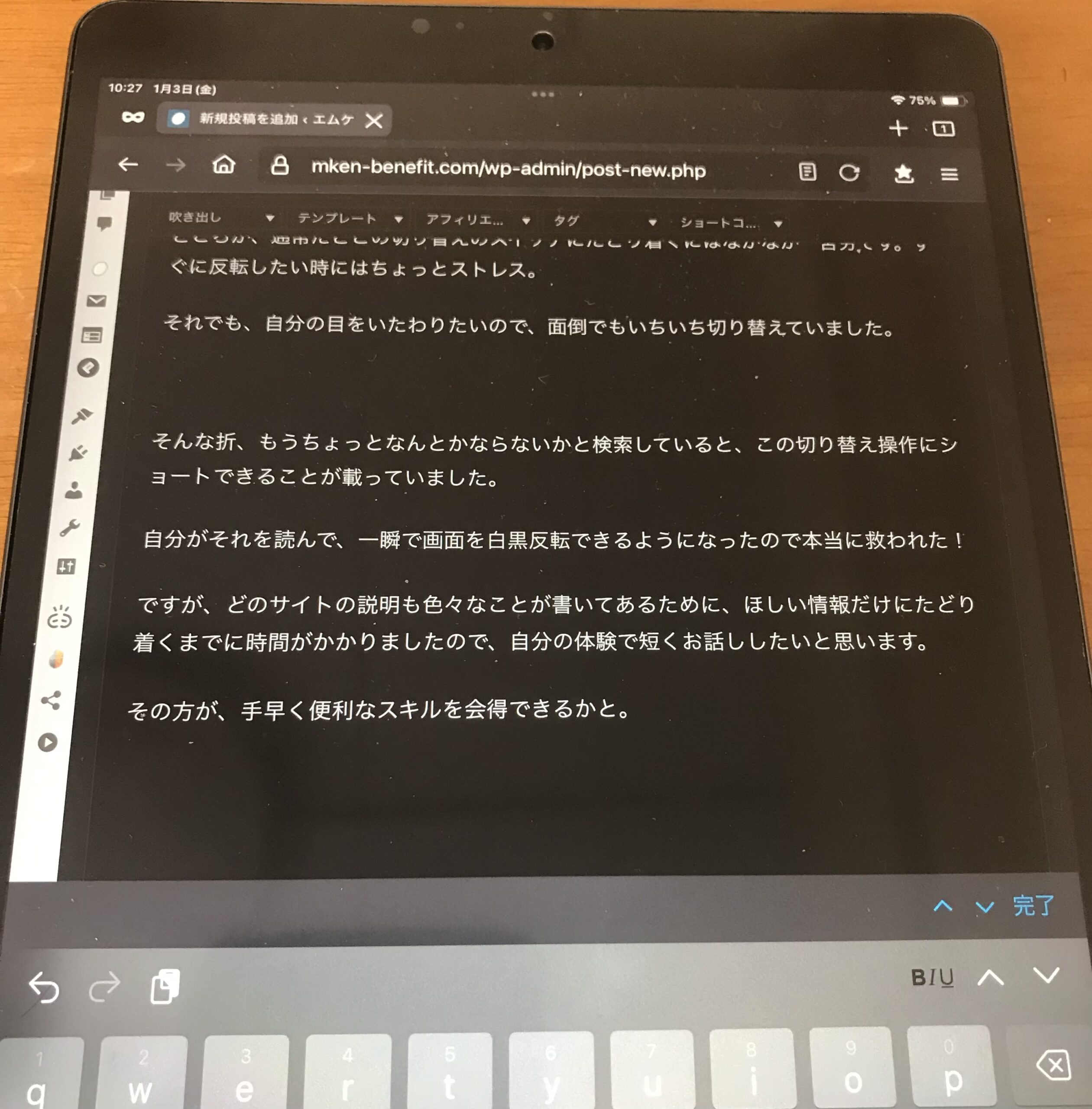
1. はじめに:目の疲れと「面倒くさい」を両方解決!
「iPadの白い画面、長時間見ると目が疲れる…」 と感じていませんか?
特に50代以降の私たち世代は、白い背景に黒い文字(デフォルト表示)が眩しく感じることが増えますよね。
夜間の利用では、白い画面のままだと光が強すぎて、睡眠にも影響が出かねません。
そこで便利なのが、黒い画面に白い文字を表示する「反転(スマート)」機能です。
しかし、この機能を使うには「設定」の奥深くに入り、面倒な切り替えを毎回しなくてはいけませんでした。
朗報です!
実は、この目に優しい画面へ一瞬で切り替える「神ショートカット」があるのをご存知ですか?
私自身、この方法を知ってから、もう二度と面倒な設定画面には戻れなくなりました。
この記事では、この魔法のような設定方法と、確実に成功させるための操作のコツをお伝えします。
2. 結論を先に!一瞬で反転させる方法
この記事でご紹介する設定を済ませると、画面反転操作は驚くほど簡単になります。
ホームボタンをポツポツポツと3回タップするだけです!
たったこれだけで、画面は目に優しい黒画面へ一瞬で切り替わります。
3. なぜ「反転(スマート)」が目に優しいのか
通常、iPadの画面は白い光がベースになっています。この白い光の量を減らすことが、目の負担軽減に直結します。
-
ブルーライト対策: 白い画面の光量が減ることで、目に負担をかけるブルーライトの放出が抑えられます。
-
夜間の眩しさ軽減: 寝る前にiPadを見る際も、眩しさが激減し、リラックスして画面を見られるようになります。
このように、目の健康を考えれば黒画面(スマート反転)を使わない手はありません。
4. 【超簡単】画面反転ショートカットの設定手順(4ステップ)
この設定は、一度やってしまえば終わりです。
📌 ステップ1:設定アプリを開く
まず、iPadの**「設定」**アプリを開きます。
📌 ステップ2:「アクセシビリティ」へ進む
左側のメニューから**「アクセシビリティ」**をタップします。
📌 ステップ3:「ショートカット」を選択
画面を一番下までスクロールし、**「ショートカット」**をタップします。
📌 ステップ4:「反転(スマート)」にチェックを入れる
リストの中から**「反転(スマート)」**にチェックを入れます。
これで設定は完了です! 準備は整いました。
5. 失敗しない!ホームボタン3回タップの成功のコツ
設定が終わったら、あとはホームボタンを3回連続で押すだけですが、実はここに最大のコツがあります。
指の動作が不確実だと、iPadがタップ動作を誤認識してしまいがちです。
-
1回タップと認識:ホーム画面に戻る
-
2回タップと認識:アプリ履歴が表示される
これでは、せっかくのショートカットがイライラの原因になってしまいます。
💡 確実な操作法は「爪の先」で叩く
ホームボタンを連続でタップするときは、指の腹ではなく、爪を立てて「ポツポツポツ」という音が聞こえるくらいのリズムで叩いてみてください。
爪の先で音を立てるように連続で押せば、iPadは確実に「ショートカット」の呼び出しだと認識し、一瞬で画面が反転します。
6. まとめ:もう面倒な画面切り替えには戻れない!
今まで白い画面を見て目を疲れさせていた方、または面倒で画面反転機能を諦めていた方は、ぜひ今日この設定を試してみてください。
私自身、この「ポツポツポツ」の3回タップを知ってからは、長年感じていた「設定の奥まで入るストレス」から完全に解放されました。
たった4ステップで、こんなにも日々のiPad利用が快適になるなんて、もっと早く知っていれば良かったと心から思います。
この設定を知れば、あなたはもう面倒な画面切り替えには二度と戻れないでしょう。
目の負担を軽減し、快適なiPadライフを送りましょう!
スポンサーリンク

コメント