はじめに:1年経っても「新しい写真アプリ」に慣れないあなたへ
iPadOS 18がリリースされてから約1年。
アップデートによって「写真」アプリは見た目が大きく変わり、機能も大幅に強化されました。
-
「写真が小さく表示されすぎて見にくい…」
-
「大事な『アルバム』がどこかに埋もれてしまった」
-
「自動作成される『コレクション』が多すぎて混乱する」
もし、あなたがまだ新しいUIに戸惑いを感じているなら、ご安心ください。
初期設定のままでは使いにくくても、いくつかの簡単なカスタマイズをするだけで、写真アプリはあなたにとって最高のフォトライブラリに変わります。
この記事では、旧バージョンの使いやすさを取り戻しつつ、iPadOS 18で追加された便利な新機能を活用するための、具体的な設定方法をご紹介します。
1. 古い「アルバム」表示を復活させる!2つの即効カスタマイズ
多くのユーザーが感じる最大の不満は、「アルバム」へのアクセス性が悪くなったことです。
以下の設定で、元の使いやすさを取り戻しましょう。
① サイドバーの「アルバム」を最上段に固定する
iPadOS 18では、「ライブラリ」「コレクション」など、自動で整理される項目がサイドバーの上位を占め、自分で作った「アルバム」のリストが下の方に追いやられてしまいました。
これを解決するのが、サイドバーの並び替え機能です。
-
「写真」アプリを開き、左側のサイドバーを表示します。
-
「アルバム」セクションの横にある「…」(三点リーダー)をタップします。
-
「サイドバーを編集」を選択します。
-
「アルバム」の項目を長押し(ドラッグ&ドロップ)し、「ライブラリ」などのセクションの上に移動させます。
-
これで、起動後すぐにあなたが作ったアルバムにアクセスできます。
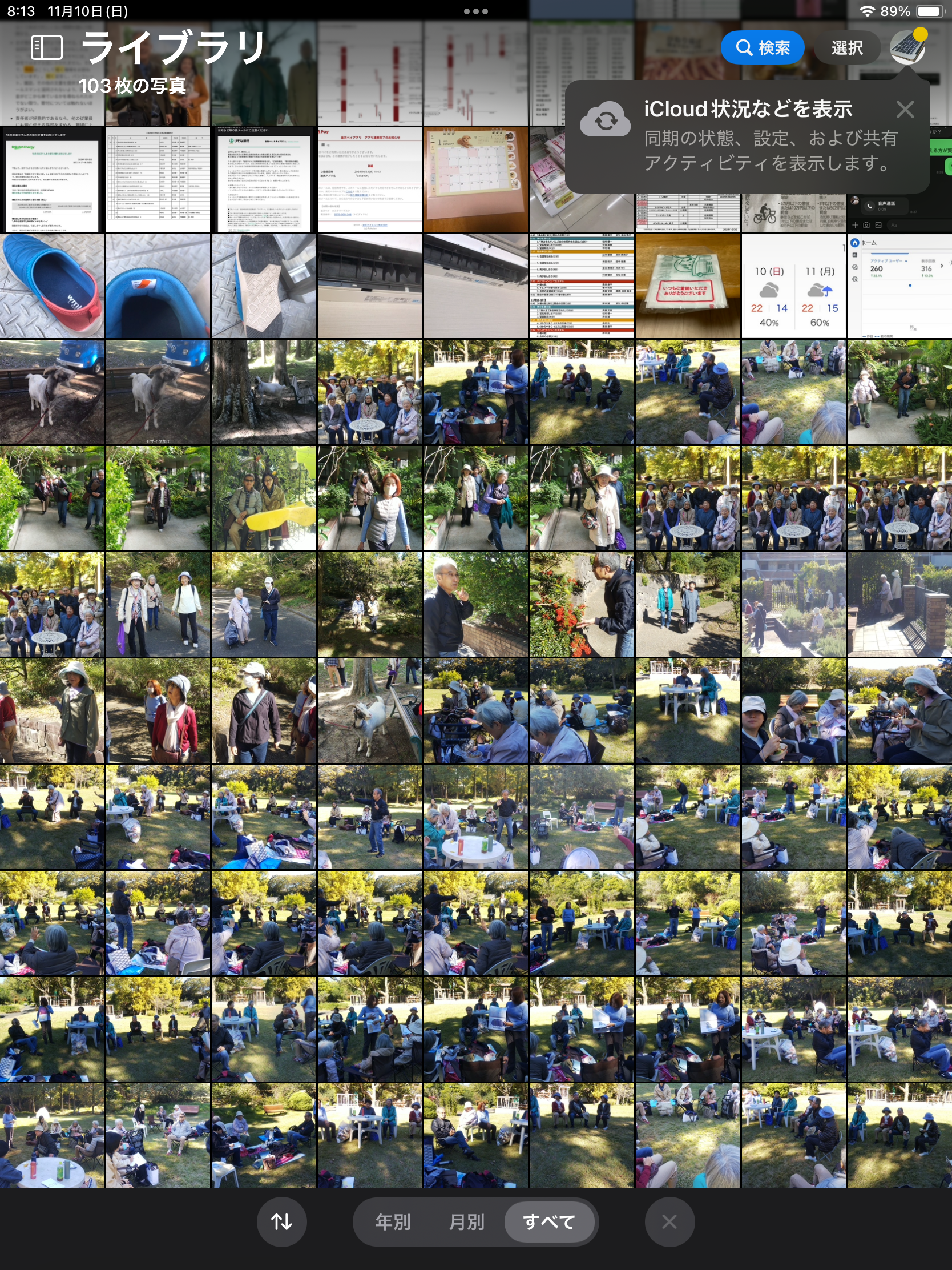
② 写真の「サムネイルサイズ」を自由に変更する
「写真がたくさん表示されるようになったのはいいが、一つひとつが小さすぎて見分けにくい」という声も多く聞かれます。
iPadの大きな画面を活かして、お好みのサイズに調整しましょう。
-
「ライブラリ」画面など、写真一覧が表示されている画面を開きます。
-
画面右上にある「…」(三点リーダー)をタップします。
-
メニューから「サムネイルサイズを拡大」または「サムネイルサイズを縮小」を選びます。
これを数回繰り返すことで、写真の表示サイズを細かく調整できます。
大きな写真でじっくり見たい時も、一覧性を重視したい時も、自由に切り替えが可能です。
2. iPadだからこそ役立つ!進化した検索・整理機能の活用
iPadOS 18で強化されたAIを活用した検索・整理機能は、Apple Pencilを使うiPadユーザーにとって特に便利です。
① コレクション:「手書き」と「イラスト」でスクショも整理
新しい写真アプリのサイドバーには、「コレクション」セクションの下に、AIが画像を自動分類した項目が多数追加されました。
特に活用したいのが、「手書き」と「イラスト」のフィルターです。
-
「手書き」:Apple Pencilを使ってメモや注釈を書き込んだスクリーンショットや画像を自動で集めます。授業のノートや会議のメモを素早く探すのに最適です。
-
「イラスト」:ダウンロードしたアイコンや自分で描いたイラストなどを分類します。
これらの機能は、デジタル作業が多いiPadユーザーの画像管理を劇的に効率化します。
② 「ピープル」から「ピープルとペット」へ進化
旧バージョンからあった「ピープル」の機能はさらに進化し、ペット(犬や猫など)も自動で識別・分類できるようになりました。
「ピープルとペット」のセクションを開けば、家族だけでなく、愛するペットのベストショットもアルバムのように自動で集められます。
-
旧情報(地図機能)の補足:以前の記事で触れた「地図」機能は、「コレクション」内の「撮影地」セクションから利用できます。仕事で訪れた現場(例:ハウスクリーニングの記録)や旅行の思い出を、地図上で視覚的に確認するのに便利です。
3. 【重要】「日付が崩れる」を解決するLINE写真の保存設定
以前の記事で「LINEで受け取った写真が一気に表示された」とご紹介しましたが、LINEなどのメッセージアプリから写真をダウンロードすると、撮影日ではなくダウンロードした日付になってしまい、時系列が崩れるという問題が多くのユーザーを悩ませていました。
iPadOS 18以降では、この問題を簡単に修正できます。
「撮影日を調節」機能で時系列を修正
-
LINEなどからダウンロードした写真を開きます。
-
画面上部または右上の「i」(インフォメーション)アイコンをタップします。
-
表示された詳細情報の中にある「日付と時刻を調整」を選択します。
-
ここで、写真が実際に撮影された正確な日付と時刻に手動で修正できます。
この機能を使うことで、友人から受け取った旅行写真なども、正しい日付であなたのライブラリに組み込まれ、コレクションや思い出機能に反映されるようになります。
4. まとめ:あなた専用の「写真」アプリへカスタマイズしよう
iPadOS 18の「写真」アプリは、非常に高機能になった反面、デフォルトの状態では戸惑う部分も多いかもしれません。
しかし、「アルバムの並び替え」や「サムネイルサイズの調整」といった簡単なカスタマイズをするだけで、その使い勝手は劇的に向上します。
ぜひ、この記事を参考に、あなたにとって最も快適なあなた専用のフォトライブラリを作り上げてみてください。
🎁 【おすすめ情報】写真アプリ以外も進化!iPadOS 18で試すべき新機能
写真アプリのカスタマイズが完了したら、iPadOS 18でさらに強化された以下の新機能も活用してみましょう。
① ホーム画面とコントロールセンターの自由なカスタマイズ
iPadOS 18の大きな目玉は、その自由度の高さです。
-
ホーム画面の自由配置: アプリアイコンをグリッドに縛られず、画面上の好きな場所に配置できるようになりました(いわゆる「ポツーン配置」も可能)。
-
アイコンの「色合い」変更: アイコンをダークモードやライトモード、さらには特定の「色合い」に統一し、壁紙に合わせてデザインをカスタマイズできます。
-
コントロールセンターの進化: コントロールセンターのショートカットを自由に配置・追加できるようになり、よく使う機能(例:メモの新規作成、タイマーなど)に一瞬でアクセスできるようになりました。
② 待望の「純正計算機」と「数式ノート」
長らく搭載されていなかった純正の計算機アプリがついに登場しました。さらに、Apple Pencilと連携する「数式ノート(Math Notes)」機能も追加されています。
-
数式ノート: 手書きで数式を書き込むと、その場で計算結果がリアルタイムに表示されます。学生や専門職の方にとって、最も革新的で実用的な機能の一つです。
これらの新機能は、iPadをさらにパーソナルで、有能なツールへと進化させています。ぜひ設定を見直して、ご自身の使い方に合ったiPadを構築してみてください。
スポンサーリンク
コメント