💡 はじめに
「また日付入力か…」
営業や訪問業務で顧客リストに記録をつけるたびに、あなたもそう感じていませんか?
Excelや他のアプリで訪問の日付や時刻を記録するとき、「2025/12/04 9:19」と、毎回10回近くもタップして手入力するのは、非常に非効率でストレスが溜まります。特に現場で立ちながらの入力は、誤入力も多くなりがちです。
iPhone/iPadユーザーのあなたなら、もうその手間から解放されます。
Apple純正アプリ Numbers(ナンバーズ)には、この面倒な日付入力を「ワンタップで完了させる神機能」が搭載されています。
この記事では、ExcelからNumbersに乗り換えるだけで、いかに訪問記録の効率と正確性が劇的に向上するのか、その具体的な設定方法とメリットを徹底解説します。
💻 なぜExcelの日付入力は「苦痛」なのか?
1. 現場の営業マンが抱える「入力の非効率」
訪問記録の入力が非効率な最大の理由は、あなたが使っている表計算ソフトが、モバイルでの利用を前提としていないからです。
Excelで顧客リストを管理している場合、iPhoneやiPadで日付や時刻を入力する際、私たちは常に以下の煩わしさに向き合っています。
-
煩雑なタップ回数:
2025/12/04 14:30のように、年、月、日、スラッシュ(/)、時、分、コロン(:)を入力するたびに、指はキーボードの上で何度も踊らなければなりません。 -
キーボードの切り替え: 数字キーボードから記号キーボードへの切り替え、さらには時刻の確認といった、地味だが積み重なる時間のロスが発生します。
-
誤入力のリスク: 現場で立ちながら、急いで入力しようとすると、タップミスが起こりやすく、結局は修正に時間がかかってしまいます。
この一つ一つの「プチストレス」が積み重なることで、「訪問記録=面倒な作業」という認識が生まれてしまうのです。
2. Numbersが提供する「たった1回のタップ」という解放
NumbersがExcelと決定的に違うのは、「現場で素早く記録を残す」ことを徹底的に考え抜いた機能がある点です。
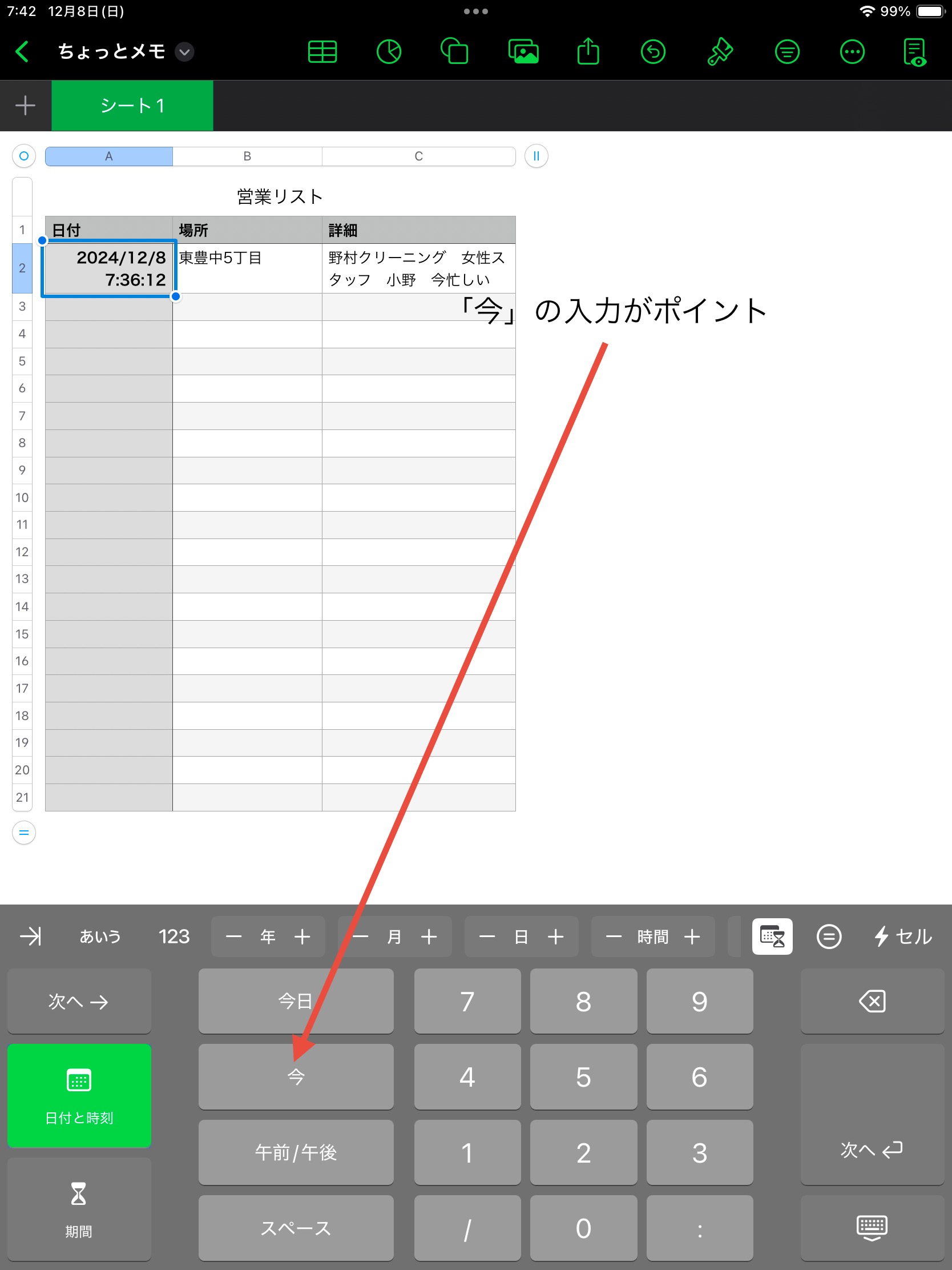
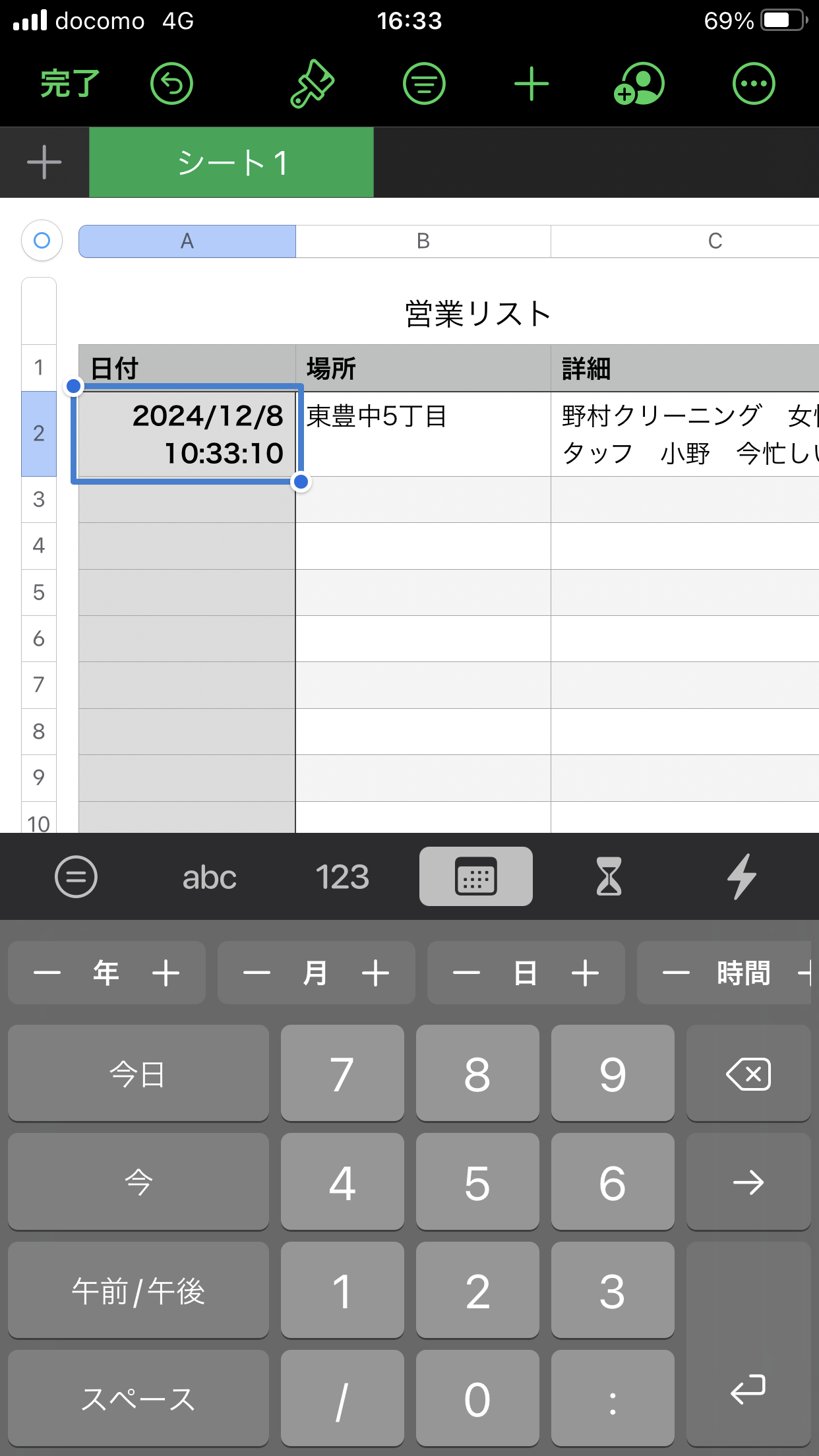
あなたがすべきことは、訪問記録のセルを選択し、Numbers専用のカスタムキーボードにあるあるボタンを「ワンタップ」するだけです。
その「神機能」がこちらです。

このカスタムキーボードの左上にある【今】ボタンをタップすると、その瞬間に以下の情報がすべて自動で入力・確定されます。
-
現在の日付
-
現在の時刻
-
本日の曜日
これで、あなたの訪問記録は、手動で10回以上タップしていた手間から、たった1回のタップへと劇的に短縮されます。
3. 【設定手順】ワンタップで「日付と曜日」を完璧に記録する方法
ワンタップで日付、時刻、曜日をすべて表示させるための具体的な設定手順は非常に簡単です。
ステップ1:入力セルのデータフォーマットを変更する
まず、日付を入力したいセル(例:B列の「訪問日」)をタップします。
-
セルを選択した状態で、画面右上のブラシアイコン(フォーマット設定)をタップします。
-
「フォーマット」タブ内にある「日付と時刻」を選択します。
-
ここで、表示形式を「日付」と「時刻」の両方が表示される形式に設定します。
ステップ2:曜日も表示されるようにカスタマイズする
「日付と時刻」の表示形式を選ぶだけでは、曜日が表示されない場合があります。
-
「日付と時刻」のフォーマット設定画面の下部にある「カスタムフォーマットを作成」をタップします。
-
既存の表示形式に加えて、「日付と期間」のリストから「曜日 (短)」や「曜日 (フル)」の要素を追加します。
-
表示の順番を調整し、希望の形式(例:
2025年12月4日(木) 9:19)にして確定します。
これで準備は完了です。次回からそのセルをタップすると、日付専用のキーボードが出現し、【今】をタップするだけで、あなたの望む完璧な訪問記録が完了します。
🏠 さらに時短!入力規則(ポップアップ)で住所入力も爆速化
日付と時刻の入力ストレスが解消されたら、次は訪問記録で最も頻繁に入力する「場所」や「結果」の入力効率を上げましょう。
Numbersの「入力規則(ポップアップ)」機能を使えば、キーボードでの文字入力をほぼゼロにできます。
1. ポップアップ機能とは?
「入力規則(ポップアップ)」とは、セルに入力可能な選択肢をあらかじめ登録しておき、入力時にはそのリストから選ぶだけで済ませる機能です。
訪問記録においては、以下のような項目に使うと絶大な効果を発揮します。
2. 【設定手順】ポップアップ(入力規則)で選択肢を作る
ステップ1:入力規則の設定画面を開く
-
入力規則を設定したいセル(例:C列の「エリア」)をタップします。
-
画面右上のブラシアイコン(フォーマット設定)をタップします。
-
「フォーマット」タブ内にある「ポップアップメニュー」を選択します。
ステップ2:選択肢を登録する
-
「ポップアップメニュー」の画面で、デフォルトで表示されている「項目1」などの名前を、あなたが登録したい選択肢に変更します。
-
右下の「+」ボタンをタップして、必要な選択肢を追加します。
-
設定画面の下部で「最初の項目をブランクにする」にチェックを入れると、未選択の状態から始められます。(推奨)
これで、そのセルをタップするだけで、キーボードが出ることなく、登録した選択肢がリストで表示されます。
iPhone/iPadでの現場入力では、キーボードの切り替えこそが最大のストレスです。このポップアップ機能を活用することで、日付は「今」ワンタップ、場所は「リスト選択」で完了し、お客様の前を離れてすぐに記録を終わらせることができます。
3. 訪問内容の記録(ここは手入力も柔軟に)
訪問した具体的な会話内容や、細かなニュアンスの記録が必要な場合は、ポップアップを使わず、そのまま文字入力する項目があっても構いません。
すべてを自動化する必要はなく、「記録の8割を Numbers の機能で自動化・時短する」という意識でリストを設計することが、Excelからの移行を成功させるカギとなります。
🚀 結論:Numbersへの移行は「時間とストレス」の投資対効果
ここまで、Numbersの持つ強力な時短機能、「今」ワンタップでの日付入力と「ポップアップ」による選択式入力について解説してきました。
Excelは優れた表計算ソフトですが、こと「iPhone/iPadでの現場の記録」においては、Numbersのモバイルに特化した操作性には太刀打ちできません。
あなたが Numbers で手に入れるもの
「ExcelからNumbersに乗り換えるのは面倒そう」と感じるかもしれません。
しかし、そのわずかな移行作業で得られる長期的な効率化とストレス軽減は、非常に高い投資対効果(リターン)をもたらします。
もしあなたがiPhoneやiPadを仕事で活用しているなら、無料で使えるNumbersを今すぐ開き、この記事で紹介した「神機能」を体験してみてください。
現場での記録に対する認識が、きっと「面倒な作業」から「快適なルーティン」へと変わるはずです。
❓ Numbers移行者が抱く「よくある質問」(Q&A)
Q1. NumbersはExcelで作ったファイルを開けますか?
A. はい、開けます。Numbersは、Microsoft Excelファイル(.xlsx や .xls)を読み込むことができます。また、編集後に再びExcel形式で書き出すことも可能です。ただし、Excel特有の複雑なマクロや高度な機能は完全に再現できない場合がありますので、まずはシンプルな顧客リストで試してみることをおすすめします。
Q2. 「今」ボタンで入力した日付は、後から編集できますか?
A. はい、もちろん編集可能です。「今」ボタンで入力されたデータは、単なるテキストではなく「日付と時刻」の情報としてセルに格納されます。もし誤ってタップしたり、記録を修正したりする必要がある場合は、セルをダブルタップして通常の編集画面で自由に変更できます。
Q3. 「今」ボタンは、WindowsやAndroidのNumbersアプリでも使えますか?
A. NumbersはApple純正アプリのため、iPhone、iPad、MacなどのApple製品専用です。この記事で紹介した「カスタムキーボードの『今』ボタン」は、特にiPhoneとiPadでの操作において最大限の効果を発揮します。Windows環境では、ブラウザで iCloud版Numbersを利用できますが、カスタムキーボードの機能はモバイル版とは異なります。
Q4. Numbersは無料で使えますか?
A. はい。iPhone、iPad、Macを購入された方であれば、Numbersは無料で利用可能です。追加費用なしで、この強力な時短機能をすぐに試すことができます。
スポンサーリンク
コメント