はじめに
iPadやiPhoneでGoogleスプレッドシートを使うとき、こんな経験はありませんか?
タイムカードや家計簿など、急いでサッと数値を入力したはずなのに、他のセルに移った途端、「あれ、さっき入力したデータが消えてる!?」「なんで反映されないの…」
この現象、本当にイライラしますよね。
実はこれは、あなたが操作に不慣れなのではなく、iPad版スプレッドシートの「ある仕様」が原因です。
Microsoft ExcelやAppleのNumbersとは操作感が異なるため、多くの人が気づかずハマってしまう落とし穴なのです。
安心してください。
このストレスは、たったひとつの「確定」操作を知るだけで、完全に解消できます。
本記事では、iPadでスプレッドシートを快適に使うために、絶対に知っておくべき「たった1タップのコツ」を解説します。
これさえ理解すれば、もう二度と「入力漏れ」で時間を無駄にすることはありません。
😫 スプレッドシートの入力時に何が問題になるのか?
Numbersとの違いがストレスの原因だった!
Googleスプレッドシートが古いiPadやiPhoneでも無料で使えるのは非常に便利です。
しかし、iPadで普段Numbers(Appleの表計算アプリ)を使っている方ほど、スプレッドシートの操作に違和感を覚えることが少なくありません。
特にストレスの原因となるのが、数値や日付の「入力確定」の仕組みです。
「入力したはずなのに未反映」の具体的な事例
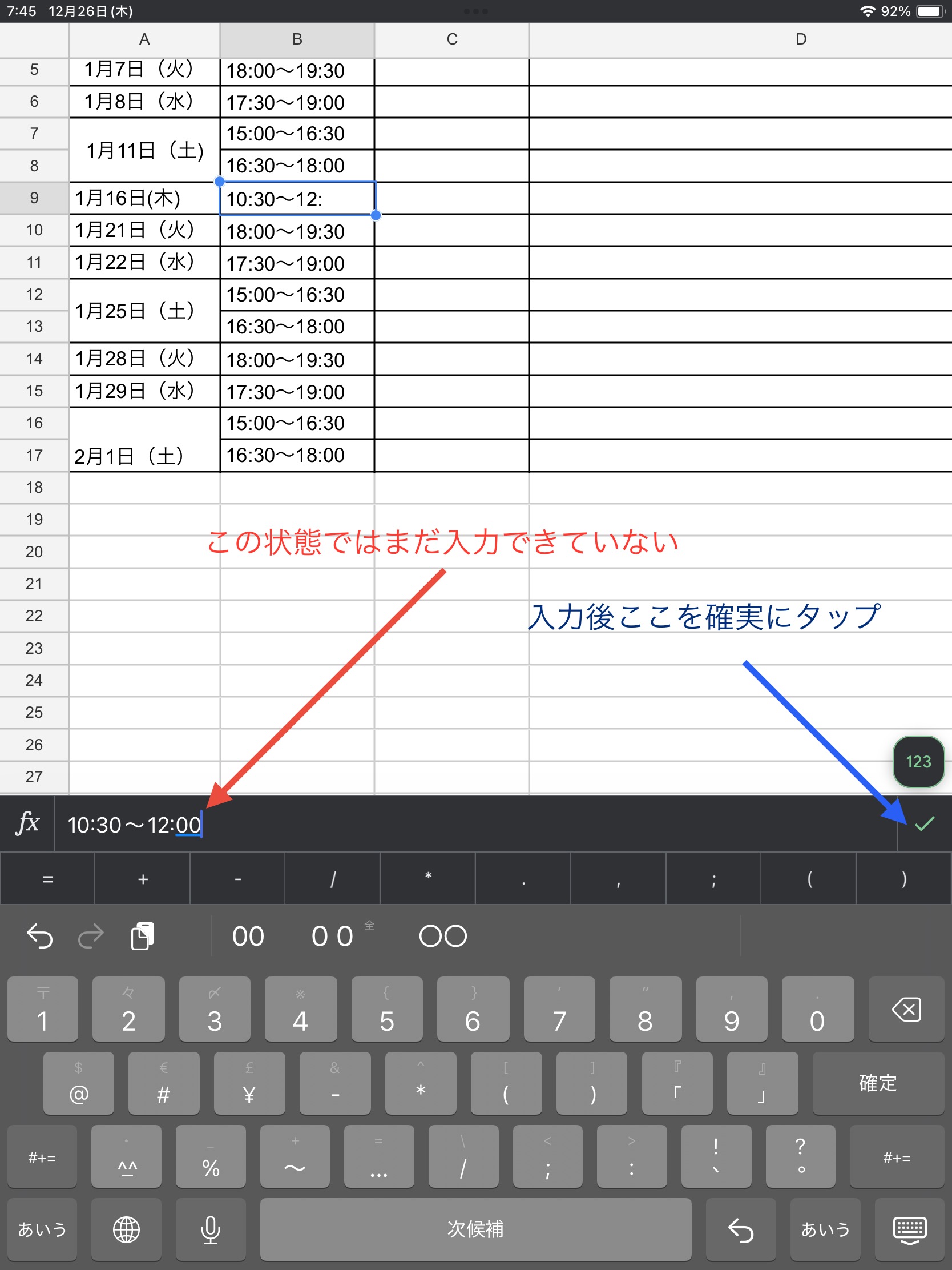
あなたがセルに時間や数字を入力したとき、画面上部の入力バーには文字がしっかり表示されます。
しかし、この状態では実はまだ「入力中」であり、内容がセルに確定されていません。
この「未確定の状態」で、焦って別のセルをタップしたり、画面をスクロールしたりするとどうなるでしょうか?
元のセルに戻ってみると……
「あれ?入力したはずなのに、データが消えてしまっている!」
この「未反映」こそが、「Googleスプレッドシートはスマホでは入力しにくい」と感じる最大の原因であり、あなたの貴重な時間を無駄にしている犯人です。
✅ では、どうすればいいのか? 解決策は「たった1タップ」!
前のセクションで確認した通り、iPadでGoogleスプレッドシートを使う際、入力バーに入力した内容は、まだ「仮の状態」です。
これを、あなたが意図した通りにセルに「確定」させる操作が、Numbersとは違うのです。
解決策:入力後の「☑️」をタップする
入力した内容を確実にセルに反映させるには、以下の手順を実行するだけです。
-
セルをタップし、キーボードで文字や数値を入力します。
-
入力が終わったら、画面上部の入力バー(数式バー)の右端を見てください。青いチェックマーク(☑️)があるはずです。
-
この青いチェックマーク(☑️)を、必ず指でタップしてください。
例えばこんな時… カーソルのセルには時間帯を入力したいわけですが、
真ん中の入力の欄を見ると確かにちゃんと入力したはず、と思っているのですが、まだ未確定の状態。
これで他のセルにカーソルを移すと、下の写真のように、あれちゃんと入力されていない!なぜ? ということになります。
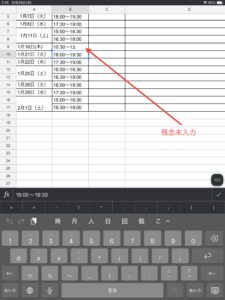
これがGoogleスプレッドシートって入力しにくいなあ、という原因になるわけです。
あなたも時々そのようになることがありませんか?
では、どうすればいいのか?
先程の写真をもう一度載せますが、右の青い矢印の方を見てください。
何かを入力した時に、この状態ではまだ入力が不確定ということでしたね。
ここで勘違いしやすいのが問題なわけですが、入力後の右の☑️をしっかりタップすると、セルの入力内容が確定されます。
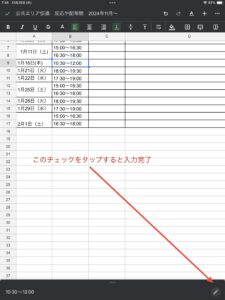
これで、問題解決!
答えは入力後に☑️を確実にタップするということでした。
この操作を行うことで、入力内容が確定され、セルに反映されます。
なぜこの操作が必要なのか?
NumbersやExcelなど、他の多くの表計算アプリでは、キーボードの「改行」ボタンを押したり、単純に他のセルをタップしたりするだけで入力が確定されます。
しかし、Googleスプレッドシートのモバイル版アプリは、より詳細な編集作業(改行を挟んだ長文入力や、関数入力など)を意図しているため、ユーザーが明示的に「これで入力完了だ」という意思表示をする仕組みになっているのです。
ストレスは激減します!
「そんなの基本中の基本だろ」と思われるかもしれませんが、この「チェックマーク(☑️)タップ」を意識するかどうかで、iPadでのスプレッドシートの使い勝手は劇的に向上します。
この仕様に慣れてしまえば、もう「入力したはずなのに反映されていない!」というプチストレスは完全になくなり、無料で便利なスプレッドシートを快適に使いこなせるようになりますよ。
💡 終わりに:入力のストレスよ、さようなら!
今まで、GoogleスプレッドシートをiPadで使うたびに、「なんでこんなに使いにくいんだろう?」と感じていた方も多いかもしれません。
特に、Numbersのような直感的なアプリに慣れていると、その小さな手間が大きなストレスになっていたはずです。
しかし、今回お伝えした通り、問題の原因はあなたのスキルや端末の性能ではなく、「入力後の確定操作」という、アプリの仕様を知らなかったことだけです。
本記事のポイント再確認
-
ストレスの原因: 入力バーに表示されている状態は「未確定」の状態であること。
-
解決策: 入力後に、数式バーの右端にある青いチェックマーク(☑️)を確実にタップすること。
この「たった1タップのコツ」を意識するだけで、「あれ、入力したはずなのに入力されていない!」という問題は二度と起こらなくなり、あなたの作業効率と精神衛生は劇的に改善されます。
🚀 Googleスプレッドシートをもっと活用するために
Googleスプレッドシートは、無料で使え、複数人での情報共有に非常に強いアプリです。
今回の入力のコツをマスターしたあなたなら、今後、仕事やプライベートでの情報共有ツールとして、もっと積極的に活用できるはずです。
ぜひ、この知識を活かして、iPadでのスプレッドシートライフを快適なものにしてください。
スポンサーリンク
コメント