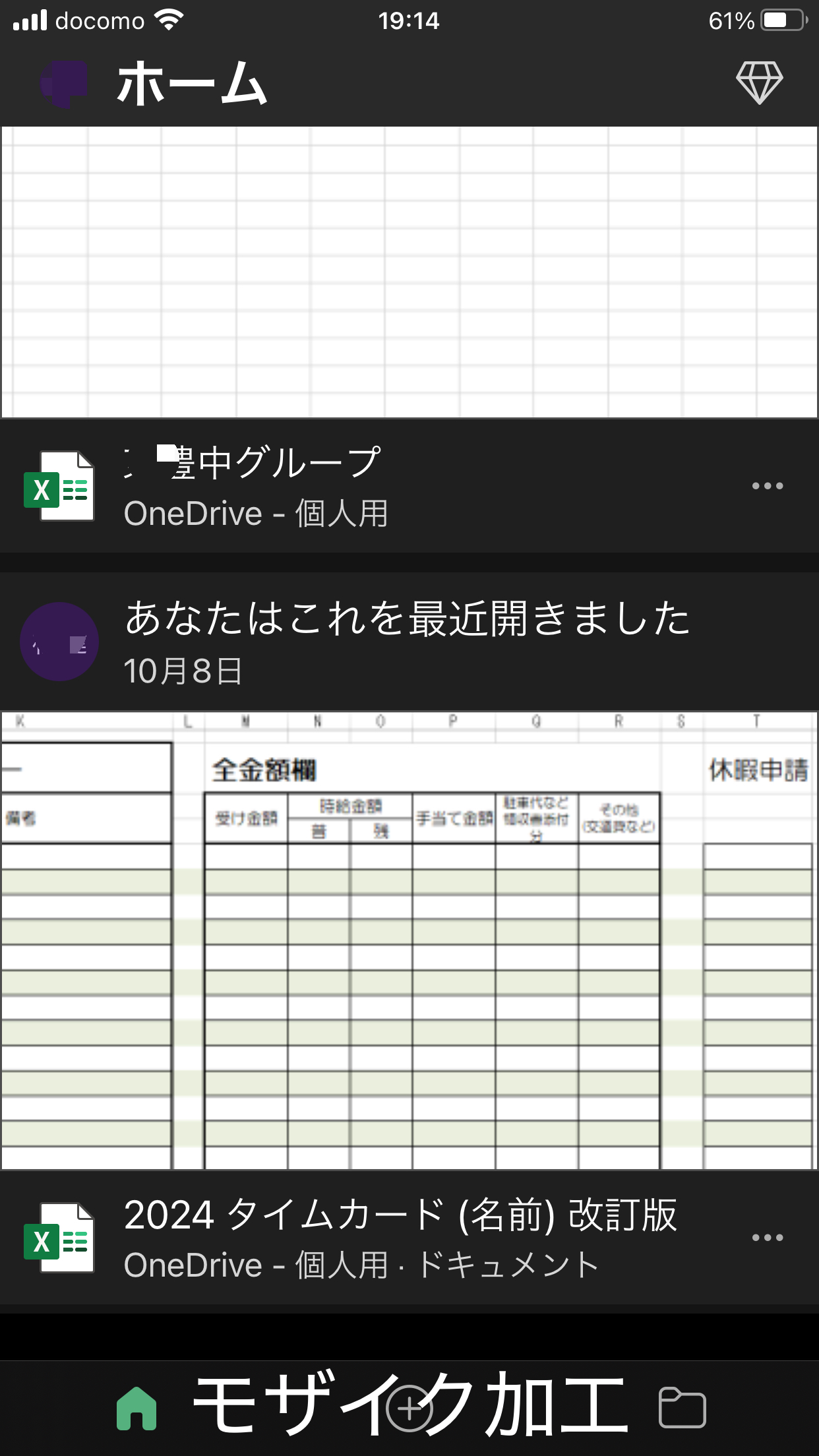
「iPhone 7はまだまだ現役だけど、iOS 15でアップデートが打ち切られたせいで、Excelアプリが使えない…」
あなたもそう諦めていませんか?
Microsoftの公式要件を見れば「iOS 17以降が必要です」と表示され、アプリの利用を断念している方は多いでしょう。
しかし、実はiPhone 7でも、無料でExcelアプリの旧バージョンをダウンロードし、閲覧・軽微な編集ができる「裏技」が存在します。
Web版のExcelは使いづらいし、Numbersでは互換性が不安。本記事は、私自身のiPhone 7で試行錯誤した結果、「旧版アプリ」を入手できた具体的な手順を、スクリーンショット付きで徹底解説します。
ただし、旧版を使うには「自己責任リスク」が伴います。
本記事の目的は、単なる体験談に終わらず、旧版を安全に、情報閲覧ツールとして再活用するための具体的な注意点とチェックリストを提供することです。
この記事を読めば、あなたのiPhone 7は、会社やプライベートのExcelファイルを即座にチェックできる最高の閲覧ツールとして生まれ変わります。
「なるほど!」と感じていただけたら幸いです。
スポンサーリンク
1. はじめに:iPhone 7ユーザーの「Excelアプリが使えない」悩みと結論
私たちiPhone 7ユーザーは、性能面ではまだ満足していても、OSの制約という壁に突き当たってしまいます。
最も困るのが、日常的に利用するMicrosoft Office系のアプリです。
特にExcelは、会社や学校のデータを共有する上で欠かせませんが、Apple Storeで検索すると「このAppには、iOS 17以降が必要です」といった非情なメッセージが表示され、「iPhone 7(iOS 15)では絶対に無理だ」と諦めてしまうのが普通でした。
しかし、諦めるのはまだ早いです。
私も当初はWeb版Excelで我慢していましたが、小さな画面での操作性や入力のしづらさにストレスを感じていました。
そして偶然、Apple Storeで試行錯誤した結果、iOS 15のiPhone 7でも、以前のバージョンのExcelアプリをダウンロードできることを発見しました。
これは、単なるバグではなく、AppleとMicrosoftが用意してくれている救済措置のようなものです。
この機能を使えば、最新版と同じようにExcelファイルを閲覧し、軽微な編集すら可能になります。
あなたのiPhone 7を、情報共有のための最高の「閲覧ツール」として蘇らせる、具体的な手順から見ていきましょう。
2. 【結論】iOS 15のiPhone 7でExcelアプリが使える裏技手順
この裏技は非常にシンプルですが、ひとつだけ前提条件があります。
📌 前提条件:過去に一度でもダウンロードしたことがあるか
この「旧バージョンのダウンロード」機能は、過去に一度でもそのApple IDでExcelアプリ(またはOfficeアプリ)をダウンロードした履歴がある場合にのみ有効です。
もし以前にiPadや他のiPhoneでExcelアプリをダウンロードしたことがあれば、問題なくこの手順に進めます。
ステップ① Apple StoreでExcelを検索する
iPhone 7からApple Storeアプリを開き、「Microsoft Excel」または「Excel」で検索します。
ステップ② 雲のアイコンをタップする
通常、「入手」ボタンが表示されるはずが、過去にダウンロード履歴がある場合は「雲マーク(ダウンロードアイコン)」が表示されているはずです。
この雲マークをタップしてダウンロードを開始します。
ステップ③ 「旧バージョンをダウンロードしますか?」に「ダウンロード」を選択する
ダウンロードの途中で、iPhone 7(iOS 15)のOSバージョンが古いため、App Store側から以下のような確認メッセージが表示されます。
「このバージョンのアプリケーションには、お使いのデバイスとの互換性がありません。以前の互換性のあるバージョンをダウンロードしますか?」
これが、まさに私たちiPhone 7ユーザーが待ち望んでいた救済措置です!
ここで迷わず「ダウンロード」を選択してください。
しばらく待つと、ダウンロードが完了し、ホーム画面に「Excel」アプリのアイコンが表示されるはずです。
この時点で、あなたは最新OSへのアップデートなしに、Excelアプリを手に入れることができました。
しかし、旧バージョンであるがゆえの機能の制限と、絶対に無視してはいけないセキュリティリスクが存在します。
次のセクションでは、この旧版Excelで具体的に何ができて、何をしてはいけないのかを徹底検証します。
3. 「旧バージョン」で何ができる?機能と制限を徹底検証
ダウンロードに成功した旧版Excelアプリは、Web版と比較にならないほど快適に動作します。
しかし、これは「過去のバージョン」であることを忘れてはいけません。具体的に何ができて、何ができないのかを見てみましょう。
✅ できること:情報閲覧ツールとしての実力
この旧バージョンは、主に「情報閲覧ツール」として非常に優秀です。
会社から共有されたファイルを外出先でサッと確認したい、といった用途には最適です。
❌ できないこと:最新版との大きな違い
特に、セキュリティとバグの未修正という点は、次のセクションで詳しく解説する「自己責任リスク」に直結します。
4. 【重要】旧版Excelを使う上での2つの自己責任リスクと対策
あなたが「なるほど!」と感じて、これから旧版アプリを使い始める際に、絶対に意識してほしいのが「自己責任リスク」です。
Microsoftからの注意書きにもあった通り、このアプリはサポート対象外です。これは、単に機能が古くなるという意味以上の重大なリスクを伴います。
リスク① セキュリティホールが放置される
サポートが終了したソフトウェアの最大のリスクは、セキュリティホール(脆弱性)が発見されても修正されないことです。
悪意のあるExcelファイルを開いた場合、その脆弱性を突かれて、あなたのiPhone内のデータが漏洩したり、外部に利用されたりする危険性があります。
▶️ 対策:閲覧専用に徹する
このリスクを回避するために、旧版Excelは「閲覧専用」と割り切って使うことを強く推奨します。
-
信頼できる送信元から受け取ったファイルのみを開く。
-
重要なファイルを作成・編集する際は、最新版のExcelまたは他の互換アプリ(Numbersなど)を利用する。
-
絶対に個人情報や機密性の高い情報を含むファイルは作成しない。
リスク② ファイル破損・データ損失のリスク
アプリのバージョンが古いために、最新版で作成された複雑なファイルを編集しようとすると、ファイル構造が壊れてしまい、データが損失する可能性があります。
特に、複雑なマクロや関数、ピボットテーブルが含まれるファイルは危険です。
▶️ 対策:編集するならWeb版 or 最新版で
どうしてもiPhoneで編集が必要な場合は、以下の代替手段を利用してください。
-
簡単な入力・修正:iPhone 7のブラウザからWeb版Excelを利用する。
-
重要な編集:iPadやPCなど、最新版のExcelが使える環境で行う。
旧版アプリは、あくまでも「外出先での緊急確認用」という位置づけで活用することで、リスクを最小限に抑えることができます。
5. iPadユーザーは要注意!無料で編集できない画面サイズ制限の罠
iPhone 7で旧版アプリが動いたことに気を良くして、次に筆者が試みたのが「iPad Air 3へのダウンロード」でした。
iPad Air 3はiPadOS 18に対応しており、OSバージョンとしては問題ありません。当然、iPhone 7より新しい機種なので、アプリも問題なく使えるだろうと考えました。
しかし、ここで多くのユーザーが直面する「無料版Excelの明確な仕様」という別の壁に突き当たります。
🚨 Excelの仕様:10.1インチの壁
Microsoftは、モバイルデバイス向けのOfficeアプリについて、以下のような明確な制限を設けています。
画面サイズが10.1インチ(約25.6cm)を超えるデバイスでは、ファイルの編集を行うにはMicrosoft 365の有料ライセンスが必要です。
iPad Air 3の画面サイズは10.5インチ。この制限に見事に引っかかってしまったのです。
✅ iPadでも「閲覧ツール」としては優秀
有料ライセンスが必要なのは「編集」のみであり、ファイルの「閲覧」自体は無料で行えます。
もしiPadでExcelアプリをダウンロードし、ライセンス契約を促す画面が表示されても、その画面を無視して他の部分をタップすれば、通常通りファイルリストに戻ることができます。
Web版Excelをブラウザで開くよりも、アプリの方が起動が速く、表示も安定しています。
そのため、iPadでも「閲覧専用」として使う分には、Web版よりも格段に効率的で便利なツールとして活用できます。
6. まとめ:あなたのiPhone 7を情報閲覧ツールとして再活用しよう
この裏技を発見したとき、私は心の中で小さくガッツポーズをしました。
iPhone 7がiOSのアップデートから外れて以来、「古いから仕方がない」「買い替えるしかない」と諦めていたものが、まさか「過去の互換性」という形で救われるとは、本当に予想外の喜びでした。
これは単にアプリが使えるようになったという話ではありません。
私たちが愛着を持って使い続けているデバイスを、まだ現役として、最も実用的な形で活用できる道が開けたという、ささやかな勝利なのです。
🔑 「なるほど!」と感じたポイントのおさらい
💡 最終的な使い分け提案:これで十分、私たちのiPhone 7
もちろん、最新機種に買い替えれば全て解決します。でも、まだサクサク動くiPhone 7を手放す必要はありません。
この旧版Excelアプリのおかげで、私たちのiPhone 7は、Web版よりも快適で、どこでもすぐに確認できる「最強のExcelファイル閲覧ツール」になります。
会社からの急なメール、家族との情報共有ファイル……。データを開くたびにブラウザで手間取ることはもうありません。
「無理だと思っていたことが、実はできる」—この小さな発見が、あなたの日常のストレスを少しでも減らせたら、筆者としてこれ以上嬉しいことはありません。
さあ、この裏技を活用して、あなたの愛機iPhone 7を最大限に活かしてあげてください。
最後までお読みいただき、本当にありがとうございました。
スポンサーリンク
コメント