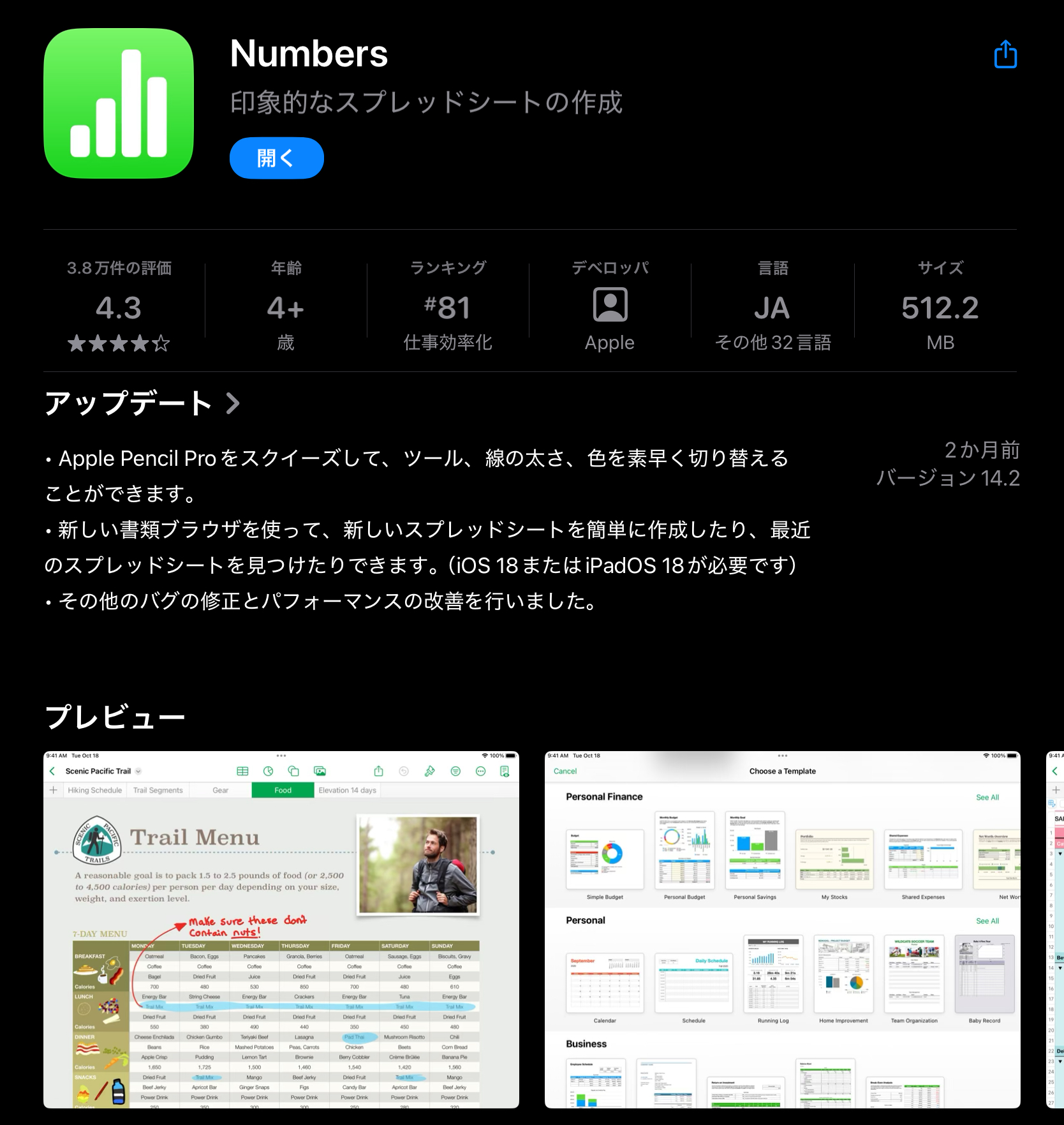
1. NumbersがExcelより圧倒的に快適な3つの理由
iPhoneやiPadで表計算をするなら、ExcelよりNumbersの方が使いやすいと感じる人も多いです。
私自身、長年Excelを使ってきましたが、現在はApple純正のNumbersをメインに使っています。
それは、Appleデバイスでの作業効率を劇的に高める以下の3つのポイントがあるからです。
1.1. 文字入力・動作の「軽快さ」は他の追随を許さない
表計算ソフトにおいて、文字や数字を入力するたびに動作がカクついたり、アプリがフリーズしたりするのは最大のストレスです。
-
Excel(iPad版の過去の経験): 複雑なシートでなくても、頻繁にフリーズや予期せぬ強制終了を経験しました。特にキーボードを接続していない状態での文字入力は、もっさりとした動作になりがちでした。
-
Googleスプレッドシート(iPad/iPhone): 画面の下に入力欄が出る仕様が使いにくく、動作もNumbersに比べて重く感じます。
一方、NumbersはApple純正アプリという強みを最大限に活かし、iPhoneやiPadでの操作に最適化されています。
文字入力は驚くほどスムーズで、アプリが落ちることはほとんどありません。いつでもどこでも、ストレスなく編集できるこの快適さこそ、Numbers最大の武器です。
1.2. 見た目の「美しさ」と直感的なインターフェース
ビジネス文書だからといって、必ずしも無骨なデザインである必要はありません。Numbersは、作成する表やグラフのデザインが洗練されており、シンプルな住所録でも、収支計算表でも、Excelやスプレッドシートよりも「綺麗」に仕上がります。
インターフェースも直感的で、関数や装飾のボタン配置が分かりやすいため、iPadの小さな画面でも迷うことなく操作できます。
1.3. iCloud連携による「シームレスな同期」
Appleユーザーにとって最も手放せないメリットがこれです。
Numbersで作成したファイルはiCloud上に保存されるため、iPadで作業を中断しても、すぐにMacBookやiPhoneでその続きを編集できます。
同期が非常に速く、「パソコンを開かなくても作業が完結する」という環境が実現しました。
これは、いつでもどこでも編集したいモバイルワーカーにとって、他の追随を許さない利便性です。
2. Numbers最大の懸念を解決!Excel互換性とPDF変換術
Numbersに魅力を感じながらも、多くの方が二の足を踏むのが「Excelとの互換性」と「共有のしやすさ」でしょう。
私の実体験から、この懸念は簡単に解消できることをお伝えします。
2.1. 基本的な共有なら互換性は問題なし
「Numbersで作ったファイルはExcelで開けない」というのは誤解です。
【解決策】Numbersの「書き出す」機能でExcelに変換する
Numbersアプリには、作成したファイルを「Excel(.xlsx)」形式に変換して書き出す機能が搭載されています。
相手がExcelユーザーであっても、この機能を使えば、メールやチャットで簡単に共有できます。
-
互換性が確保できるケース: 単純なデータ入力、簡単な合計(SUM)や平均(AVERAGE)などの一般的な関数、単純なデータ入力。
-
非推奨ケース: 前述の通り、VBA/マクロや複雑すぎる特殊関数を使ったファイル。
個人的な用途や、会社内の簡単な情報共有であれば、互換性の問題はほぼクリアできます。
2.2. 無料で、しかも「綺麗に」PDF化する魔法の設定
ExcelやスプレッドシートでPDFを作成すると、レイアウトが崩れたり、シートの端が切れたりすることがあります。
しかし、Numbersなら心配無用です。
Numbersはファイルを無料でPDF化できる上、出力時に以下の設定をすることで、非常に体裁の整ったPDFを作成できます。
-
書き出し画面で「PDF」を選択する。
-
「プリント設定を使用」から「各シートを1ページに収める」に変更する。
-
「現在のシートのみを書き出す」にチェックを入れる。
この設定一つで、印刷や取引先への提出に耐えうる、綺麗にレイアウトされたPDFを無料で作成し、そのままメール添付やコンビニ印刷(PrintSmashなど)に回せます。
3. Numbersの低評価は気にしなくていい理由を徹底検証
アプリストアでNumbersを見ると、時々「データが消えた」「よく落ちる」といった低評価の口コミが見受けられます。
これはNumbers導入をためらう大きな原因ですが、私はこれを「少数意見が目立つ構造」だと考えています。
3.1. 「データ消失」はiCloud連携を再確認
私はこれまで何度もNumbersのアップデートを行いましたが、自分が意図的に削除しない限り、データが消えた経験は一度もありません。
NumbersはiCloudに自動保存されるため、データが消えたという事象は、iCloudの同期設定がうまくいっていなかったり、本体ストレージが不足していたりするなど、使用環境に起因することが多いと考えられます。
3.2. 「よく落ちる」はむしろExcel(過去)の方が頻繁だった
Numbersより以前使っていたExcelの方が、動作中にフリーズしたり、強制終了したりする頻度は高かったです。
一般的に、アプリに不満を感じたユーザーは積極的に口コミを投稿しますが、何の問題もなく快適に使っているユーザーはわざわざ「快適です」と書き込むことは稀です。
そのため、低評価の口コミが目立つだけで、全体から見れば問題なく使えているユーザーが大多数である可能性が高いです。
安心してNumbersを試してみてください。
💡 【Q&A】Numbersを使う前に読者が知りたい疑問(セクション案)
このセクションは、読者がNumbersへの乗り換えを検討する際の最後の障壁を取り除くことを目的とします。
Q1: Numbersは本当に「完全に無料」で利用できるのですか?
A: はい、完全に無料です。
Numbersは、iPhone、iPad、MacなどのApple製品に標準で搭載(または無料でダウンロード可能)な純正アプリです。Microsoft Officeのように月額または年額のサブスクリプション料金を支払う必要は一切ありません。この「無料」でありながら高性能という点が、Numbersを最もおすすめする大きな理由の一つです。
Q2: Excelで作成した複雑なファイル(VBAやマクロ含む)もNumbersで開けますか?
A: シンプルな表や計算式であれば問題なく開いて編集できますが、VBA(マクロ)や極めて複雑な関数、高度なピボットテーブルなどは基本的に動作しません。
-
問題なく使えるケース: 四則演算、簡単な合計(SUM)や平均(AVERAGE)などの一般的な関数、単純なデータ入力。
-
非推奨・動作しないケース: VBA/マクロ、外部データ連携、特殊な条件付き書式、Excel独自の複雑な時間計算など。
【ポイント】 Numbersは個人利用やシンプルな共有には最強ですが、会社の基幹システムと連携するような高度なExcelファイルを扱う必要がある場合は、オンライン版のExcelや有料版の導入を検討する必要があります。
Q3: NumbersとGoogleスプレッドシート(無料版)を比較して、どちらが優れていますか?
A: iPad/iPhoneでの「使いやすさ」と「動作の快適さ」においては、Numbersに軍配が上がります。
共同編集が必須で相手がAppleユーザーでない場合はスプレッドシートが便利ですが、個人の快適な作業環境を最優先するならNumbersが圧倒的におすすめです。
Q4: Numbersで作ったファイルを、Excelユーザーに送る時のベストな方法は?
A: ファイルを送信する際に、Numbersのアプリ内機能を使って**「Excel形式(.xlsx)」に変換してから送るのがベストです。**
Numbersでは、ファイルをタップし「書き出す」メニューから簡単にExcel形式を選択できます。
【注意点】 万が一レイアウト崩れが発生することを懸念する場合は、最終確認用の「PDF」も併せて送ると親切です。このPDFもNumbersなら非常に綺麗に作成できます。
📌 まとめ: Numbersがあなたの相棒になるために
ここまでNumbersの圧倒的な使いやすさ、そして多くの方が懸念する互換性や低評価の問題が実は小さな障害に過ぎないことをお伝えしてきました。
最終的に、私がNumbersを「一番使いやすい」と感じ、Excelから乗り換えた最大の理由は、「Appleデバイスでの作業が、まるでストレスフリーの趣味のように快適になった」という一点に尽きます。
有料ソフトのサブスクリプションを払い続ける必要もなく、動作の遅さにイライラすることもない。
代わりに手に入れたのは、いつでもどこでも、美しく、そして軽快にファイルを作成・編集できる環境です。
Numbersの機能と操作に慣れれば、高価なExcelの有料プランはもう必要ありません。
なぜなら、あなたのiPhoneやiPadに、最高の表計算アプリが無料で、最初から用意されているからです。
もしあなたが今、「低評価が気になる」「Excelじゃないとダメかな」と迷っているのなら、どうかその不安を脇に置いて、一度、Numbersを使ってみてください。
「なぜもっと早くこれを使わなかったんだろう」
きっと、そう感じるはずです。
あなたのデジタルライフが、この小さな一歩で劇的に快適になることを心から願っています!
2026年でも現役。MacBook Air 2014が「最新AI端末」になった理由
【解決】コンビニ印刷でWi-Fiが繋がらない原因と対処法!PrintSmash/netprint対応
スポンサーリンク

コメント