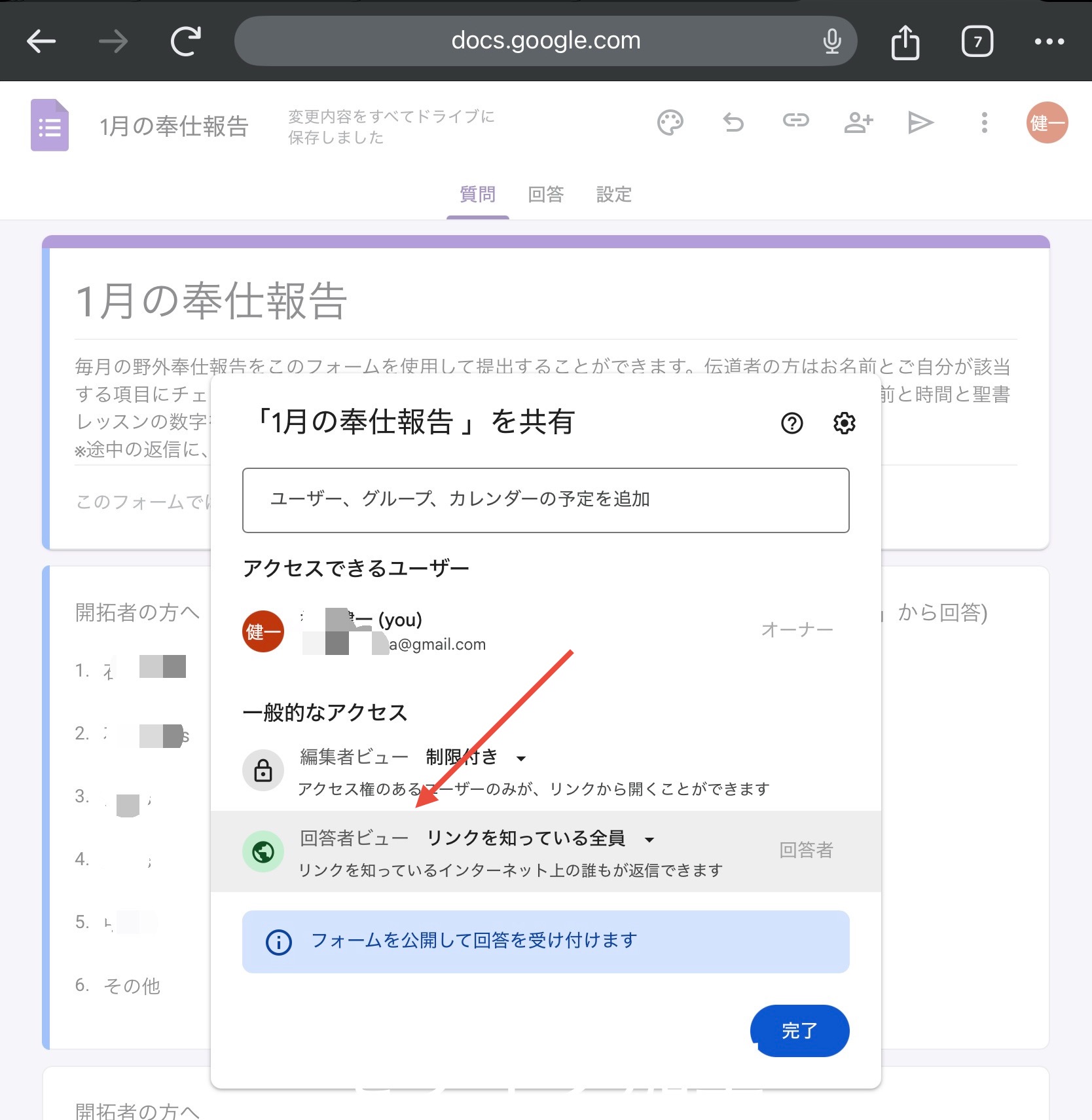
毎月、Googleフォームのレポートをグループに提出してもらっている方へ。
「フォームをコピーしただけでしょ?」
「内容は同じだし簡単!」
そう思っていたら、翌月になって「回答できません」「権限がないと出ます」という連絡が複数人から来て焦った経験はありませんか?
実は、Googleフォームには、「コピーを作成すると回答者のアクセス権限が初期設定(特定のユーザー限定)に戻ってしまう」という、知られざる「罠」があります。
本記事では、私が実際にこの問題で「1時間以上を無駄にした失敗談」を元に、フォームをコピーした後に「回答者を戸惑わせないための数秒でできる確実な設定手順」を図解で解説します。
二度と同じミスを繰り返さないための、あなたのための備忘録としても活用してください。
はじめに
私の場合、毎月月末になるとグループ全員(およそ15人)に、Googleフォームを使ってレポートの報告をしてもらっています。
高齢の方もいるのですが、幸いなことに、ほとんどの方がフォームの操作に慣れてきて、スムーズに提出できるようになってきました。
これは本当に嬉しいことです。
しかし、翌月も同じ形式でレポートを提出してもらう必要があるため、私は毎月、前の月のフォームの「コピー」を作成していました。
「コピーを作成」するだけなので、非常に簡単な作業だと思っていました。
コピーして、タイトルにある月(例:1月分)を更新するだけで完了だと。
ところが、これが思わぬ落とし穴でした。
⚠️ たかがコピーなのに、なぜ回答者がアクセスできなくなるのか?
翌月のフォームを共有したところ、グループの方から次々と「フォームにアクセスできません」「権限がないと出ます」という連絡が来てしまったのです。
内容はそのままコピーできているのに、なぜ回答者だけがアクセスできなくなるのでしょうか?
その原因は、Googleフォームの「アクセス権限の仕様」にありました。
📌 コピーするとアクセス権が変わる!Googleフォームの「罠」
結論から言うと、Googleフォームは「コピーを作成」すると、フォームの内容(質問項目や設定)は引き継がれますが、回答者のアクセス権限は引き継がれず、デフォルトの設定にリセットされてしまう仕様になっているのです。
特に、組織でGoogle Workspace(旧G Suite)を利用しているアカウントの場合、このデフォルト設定はセキュリティのために「回答を特定のユーザー(組織内)に限定する」という状態になっていることがほとんどです。
つまり、コピーしただけでは、前回アクセスできた組織外のメンバーも、翌月は「アクセス権がない」状態になってしまうのです。
私の場合は、この仕様を知らなかったために、忙しいときに限って「回答できません」という連絡が複数人から来てしまい、結局、問題解決のために1時間近く時間を無駄にすることになりました。
この失敗を繰り返さないため、コピーした後に必ず確認・変更すべき「アクセス権限」のチェックポイントを図解で解説します。
🔑 同じフォームをコピーした後、回答者のアクセス権を確かめよ
毎月レポート提出に使っているフォームを例に、コピー後の確認手順を見ていきましょう。
ステップ1:フォームのコピーを作成する
まず、右上の縦に並んだ三つの点をタップし、「コピーを作成」を選択します。

ドキュメントをコピーという画面が出てきたら、新しいフォームのファイル名(例:「〇月レポート提出フォーム」)に変更して進めます。
ステップ2:問題のアクセス権限を確認する
コピーが完了した直後のフォームを確認すると、問題の箇所が見えてきます。
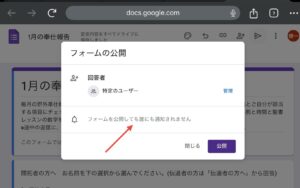
特に注意すべきは、画面下部に表示される設定です。
コピー直後では、多くの場合、「回答者が特定のユーザーに限定されています」といった表示が出ており、回答がロックされた状態になっています。
このままリンクを共有しても、回答者はフォームに入ることができません。
ステップ3:回答制限を「リンクを知っている全員」に変更する
この制限を解除するために、青文字で表示されている「管理」または「設定」をタップします。(アカウントの種類によって表示が異なります)
設定画面に移動後、「回答を収集する」または「制限」といった項目を確認します。
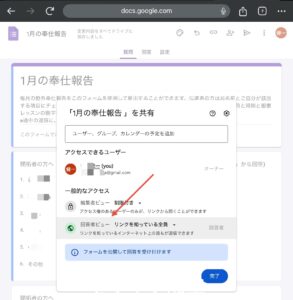
表示された選択肢の中で、「回答者ビュー」を以下のどちらかに変更します。
-
「リンクを知っている全員」
-
「回答を特定のユーザーに限定する」 のチェックをオフにする
変更後、緑色のマークや「アクセス可能」という表示に変われば完了です。
これで、このリンクを知っている全員がフォームにアクセスできるようになります。
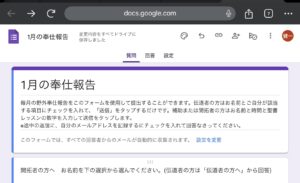
この確認と変更の手順は、慣れてしまえばわずか数秒で完了します。
たったこれだけの作業を忘れるだけで、大きなトラブルにつながるのです。
まとめとよく聞かれる質問への回答
💡 今日の教訓:フォームをコピーしたなら、回答者権限を確認せよ
Googleフォームを毎月や定期的に使い回すためにコピーを作成する際は、必ず「回答者権限がリセットされていないか」を確認しましょう。
デフォルトのセキュリティ仕様によって、あなたの意図とは関係なく、権限が「組織内の特定ユーザーのみ」に限定されてしまうことを忘れないでください。
❓ 読者からの追加質問Q&A
Q. アクセス権限を変えても、まだ回答できない人がいると言われたら?
A. 権限変更後、回答者に「新しいフォームのURL」を共有していますか?コピー元の古いURLを使い続けていると、当然ながら回答できません。必ず、コピー後の新しいフォームのURLを改めて共有してください。
Q. そもそもコピーせずにフォームを使い回す方法はありますか?
A. あります。フォームの「回答」タブを開き、右上の三点リーダーから「回答をすべて削除」を選択すれば、フォームのURLや設定を変えずに質問だけをリセットできます。ただし、以前の回答データが消えてしまうため、「事前に必ずスプレッドシートにバックアップを保存」してから実行してください。
結び
今回の記事を通して、私と同じようにGoogleフォームで時間を無駄にしてしまったあなたに、強くお伝えしたいことがあります。
複雑そうに見えても、原因はたった一つ。
「フォームをコピーしたら、アクセス権限はリセットされる」という、Googleのシンプルなセキュリティ仕様だったのです。
知っていれば、ほんの「数秒で解決」する話。
このたった数秒の確認を怠ったばかりに、私は問い合わせ対応に追われ、本来やるべき仕事の時間を削ってしまいました。
あの時の「なんで!?」という焦燥感や、無駄な疲労感はもう二度と味わいたくありません。
もしあなたが今、この問題で困っているなら、すぐに設定を変更し、この記事をあなたの「二度とやらかさないためのデジタルなメモ」として活用してください。
あなたの貴重な時間が、このようなツール側の仕様で奪われることがないように、心から願っています。
スポンサーリンク
コメント