📌 メモが消えた時の結論:99%データは残っています
iPadやiPhoneの「メモ」アプリを開いたら、突然ファイルが全部消えていた…
本当に焦りますよね。この現象。
大切な情報が消えてしまったのではないかと不安になる気持ち、痛いほど分かります。
しかし、ご安心ください。
結論から言うと、あなたのメモデータは消えていません。
ほとんどの場合、これはiCloudとの一時的な同期エラーが原因です。
データはiCloudサーバー上に安全に保管されており、適切な手順を踏んで待つことで必ず復元できます。
この記事では、実際に私が体験した「メモ全消失」から「1時間半後の完全復元」までの流れと、すぐに実行できる具体的な対処法、そして再発を防ぐ設定までを徹底解説します。
STEP 1:【最優先】メモを復元するためのチェックリスト(即時実行)
メモが消えたことに気づいたら、まずは以下の3点をチェックしてください。
このチェックをすることで、データが戻るのを「待つべきか」「操作すべきか」が明確になります。
1. Wi-Fi接続とiCloudの同期状況を確認する
メモはiCloudを通じて復元されます。まずはインターネットに接続しているか確認しましょう。
-
Wi-Fi/モバイルデータ通信がオンになっているか確認。
-
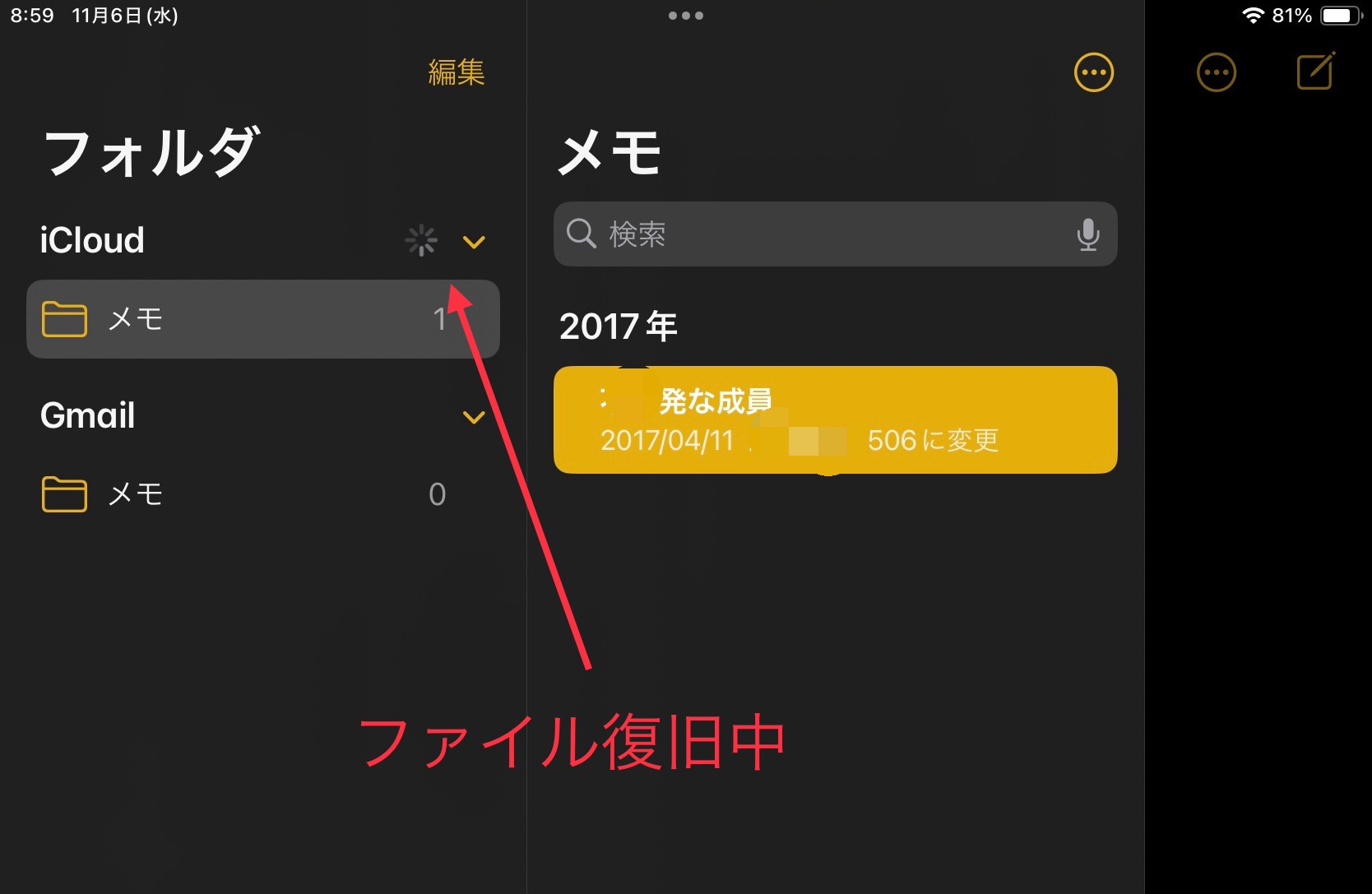
メモアプリの左上にある「フォルダ」ビューを開き、「iCloud」の横に「グルグル回るアイコン」が表示されているか確認してください。
-
アイコンが表示されている場合:これはデータ復旧中のサインです。デバイスがiCloudからデータをダウンロードしているため、次の操作に進まず、しばらくお待ちください。(具体的な復旧時間は【STEP 2】を参照)
-
アイコンが表示されていない場合:単純な表示エラーの可能性があります。次の操作に進んでください。
-
💡 裏技:iCloud.comで確認 急いでメモの内容を確認したい場合は、PCやブラウザから iCloud.com にログインし、「メモ」の項目を確認してみましょう。ここでデータが見えれば、デバイス側の同期の問題であると断定できます。
2. アプリの再起動とデバイスの再起動を行う
一時的なシステムの不具合は、再起動で解消することがよくあります。
-
メモアプリを完全に終了(タスクキル)し、再度起動する。
-
それでも改善しない場合は、iPad/iPhone本体を再起動する。
3. 他のApple製品でデータを確認する
データがiCloudに生きているかを確認する最も確実な方法です。
-
iPhone、Mac、または別のiPadでメモアプリを開き、データが残っているか確認する。
-
もし他の端末でデータが見えれば、データはiCloud上に存在することが確定します。
STEP 2:【実体験】筆者の事例:なぜ1時間半もかかって復元したのか?(待つ時間の目安)
私の体験では、メモのデータが完全に復元するまでに約1時間半かかりました。
これは、iCloudとの同期エラーを経験した読者が最も知りたい「待つ時間の目安」になるはずです。
焦る必要はありません。時間が解決してくれます。
メモアプリが真っ白な状態でiCloudの横に「グルグルアイコン」が出ている場合、システムは全力でサーバーからデータをダウンロードしています。
データ量が多かったり(私の場合は400個以上)、PDFなどの添付ファイルが多かったりすると、ダウンロードに時間がかかります。
解決までのポイント:
-
Wi-Fi環境の良い場所で待機する。
-
iPad/iPhoneをスリープ状態にせず、充電しながら放置する。
-
長時間になる可能性を考慮し、気にせず別の作業を行う。
実際に私は、復旧を待ちきれずに家事をしている間に全てのメモが元通りに表示されました。これが最もストレスの少ない対処法です。
STEP 3:メモが消えた(表示されない)3つの一般的な原因
なぜこのような一時的なデータ消失が起こるのでしょうか?
主な原因を知っておけば、再発防止に役立ちます。
1. iCloudとの一時的な同期エラー
これが最も多い原因です。
ネットワークの一時的な瞬断や、Appleサーバーの負荷などにより、デバイスとiCloud間の接続が不安定になると、アプリがデータを読み込めなくなり、「データがない」と誤認識してしまいます。
2. OSのアップデート直後
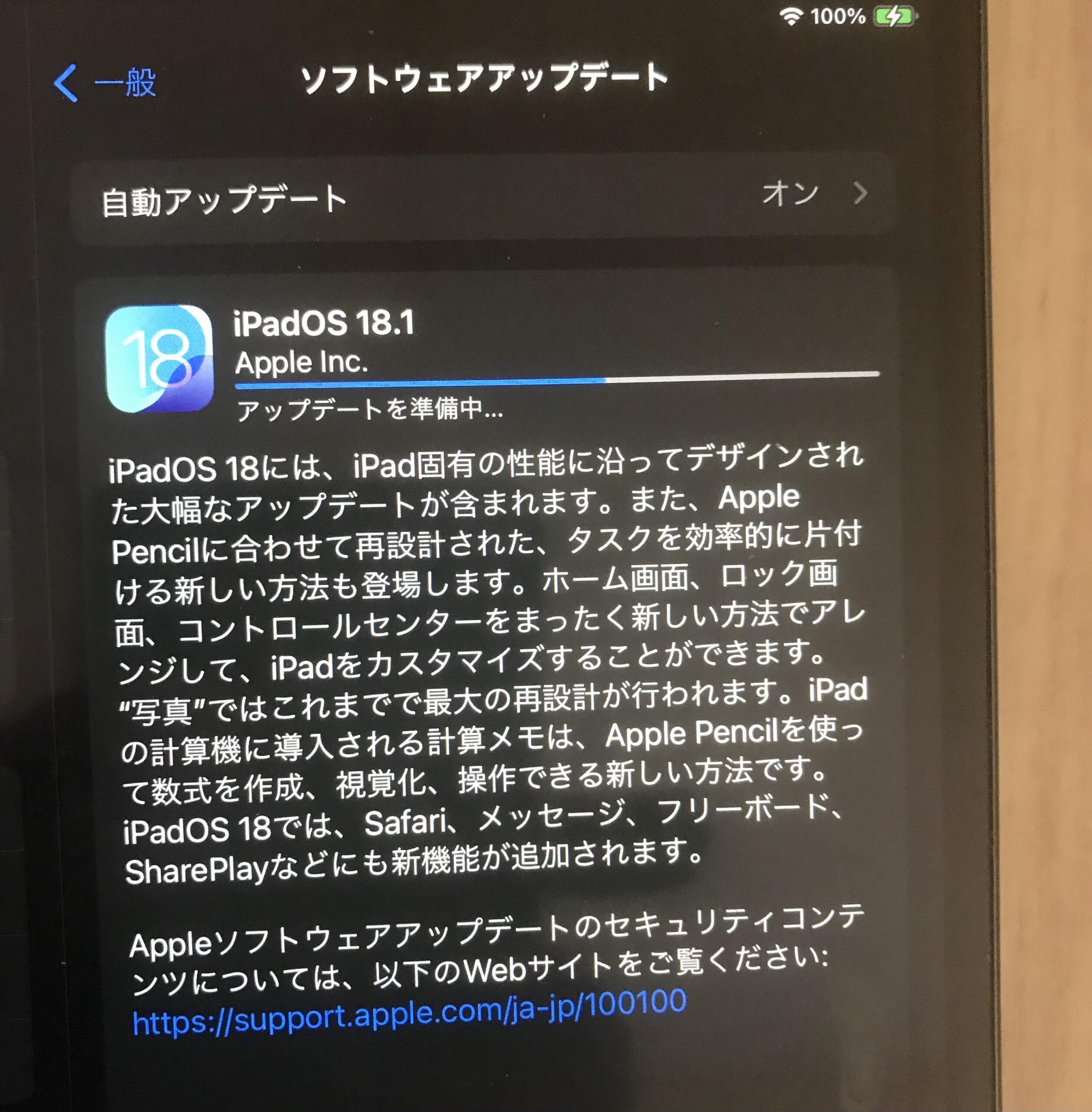
新しいOSにアップデートした直後は、iCloudとの認証や同期設定がすべて再構築されます。この再構築の過程で、データの一時的な表示遅延が発生することがあります。
3. 参照しているフォルダが間違っている
メモアプリには「iCloud」フォルダ以外に、「このiPad内」「Gmail」などのフォルダが存在します。
-
誤って「このiPad内」や「最近削除した項目」を参照している場合、iCloudに保存したはずのメモは見えません。
-
必ず「iCloud」フォルダ(または「すべてのメモ」) を参照しているか確認しましょう。
-
STEP 4:【再発防止策】データの消失を防ぐための設定と習慣
今後、同様のトラブルで焦らないための確実な対策を講じておきましょう。
1. メモは必ず「iCloud」フォルダに保存する
iPhone/iPadの設定で、新規作成するメモの保存先を「iCloud」に統一しましょう。
-
[設定] アプリを開く。
-
下にスクロールし [メモ] をタップ。
-
[新規メモのデフォルトアカウント] をタップし、[iCloud] が選択されていることを確認する。
2. iCloudストレージの空き容量を定期的に確認する
iCloudの空き容量が不足していると、同期が停止したり、遅延したりする原因になります。
-
[設定] > [自分の名前] > [iCloud] で、空き容量を確認しましょう。容量不足の場合は、不要なバックアップやファイル(特に写真)を削除するか、ストレージプランのアップグレードを検討してください。
3. 定期的なOSアップデート
OSの不具合が原因で同期エラーが起こることもあります。
セキュリティと安定性の観点から、OSの通知が来たら時間のあるときに速やかにアップデートを行うことをおすすめします。
最終まとめ:時間はかかっても必ず復旧します
iPad/iPhoneのメモアプリのデータが突然消えても、慌てて変な操作をする必要はありません。
iCloudの横で「グルグルアイコン」が出ていれば、それは復旧のサインです。
この記事が、データ消失に焦る多くの読者の方々の安心と解決の助けになれば幸いです。
スポンサーリンク

コメント