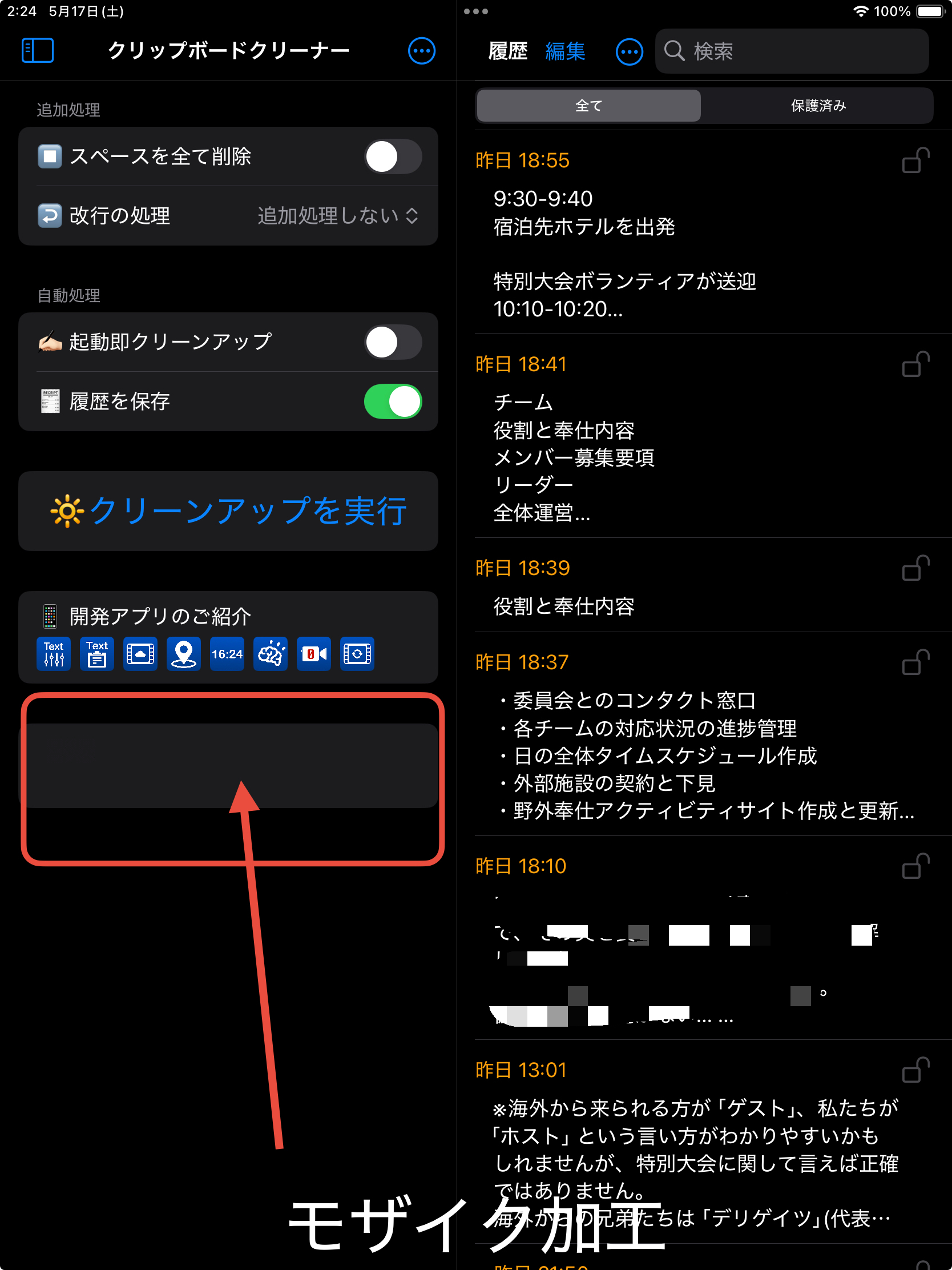
iPadやiPhoneでのコピペ作業を劇的に快適にするアプリ「クリップボードクリーナー」。
しかし、近年、無料版の広告表示が激化し、その利便性が損なわれつつあります。
特に、頻繁に表示される全画面広告(インタースティシャル広告)は、作業を中断させ、アプリを再開させる手間がかかるため、多くのユーザーの悩みの種です。
この記事では、「クリップボードクリーナー」の魅力と、広告ストレスを最小限にするための具体的な対処法を解説します。
1. 「クリップボードクリーナー」が手放せない理由:書式を瞬時に除去
このアプリ最大の価値は、コピーしたテキストから無駄な書式(フォント、色、ハイパーリンクなど)を完全に除去し、文字情報だけの「プレーンテキスト」に変換してくれる点です。
-
機能: ExcelやWebサイトからコピーしたデータを、ワンタップでクリーンな状態にし、ペースト時の手直しをゼロにします。
2. 快適性を奪った「広告問題」の現状
長年無料で使えたこの神アプリですが、最近になり以下の問題が深刻化しています。
-
画面下部の刺激的な広告: 常に表示されるため、視覚的なストレスとなります。
-
全画面広告(インタースティシャル広告): アプリ起動時やクリーンアップ後に突如画面全体を覆い、ユーザーは広告を閉じてからでないと作業に戻れず、大きな手間となっています。
現在、開発者は有料版での広告非表示への対応を予定していますが、リリース時期は不透明です。
3. 【即効性あり】広告ストレスを最小限にするための対処法
広告を完全に消すことはできませんが、以下の方法でストレスを軽減できます。
対処法①:簡易的な広告を「見ない」物理的な裏技
画面下部のバナー広告や、一瞬で閉じる広告に有効な、最も原始的かつ即効性のある方法です。
対処法②:全画面広告の表示頻度を抑える可能性のある設定
全画面広告は、アプリを完全にリセットすることで、再起動時のトリガーを抑制できる可能性があります。
-
マルチタスク画面から完全にアプリを終了させる
-
アプリを使い終わったら、ホームボタンを押して戻るだけでなく、マルチタスク画面(Appスイッチャー)で「クリップボードクリーナー」を上にスワイプして完全に終了させます。
-
次に使う際にアプリを起動し直す手間はかかりますが、起動頻度をコントロールすることで、広告の表示頻度を抑えられる可能性があります。
-
対処法③:広告パーソナライズをリセットする
広告の読み込みや表示タイミングに影響を与える可能性がある設定です。
-
iOS/iPadOSの設定を変更
-
「設定」を開く。
-
「プライバシーとセキュリティ」へ進む。
-
「Appleの広告」などの項目を確認し、広告のパーソナライズをオフにする、または広告識別子をリセットする設定を試します。
-
4. 究極の解決策:有料版を待つか、他の代替手段を探すか
上記はあくまで応急処置であり、全画面広告が表示されるようになった以上、無料版で以前の快適さを取り戻すのは困難です。
ユーザーに残された最も確実な解決策は、以下のいずれかを選択することになります。
-
有料版のリリースを待つ: 開発元が提供する広告非表示の有料版が登場したら、すぐに課金して移行する。
-
他の高機能クリップボードマネージャを探す: 書式削除機能を持つ、広告が少ない、あるいは買い切り/サブスクリプション型の高機能なクリップボード管理アプリを新たに探し、切り替える。
最後に、あなたのコピペスタイルに合った最適な選択をしましょう。
スポンサーリンク
コメント