
AirDropはWi-Fiなしでも届く?「設定はON、接続は不要」の落とし穴
「え、外なのにAirDropできるの!? Wi-Fi繋がってないよ?」
先日、友達に写真を送ろうとして思わず叫びました。
「外なのにAirDropできるの? Wi-Fiもネットもないのに!」って。
以前の私は、こんなふうに思い込んでいました。
「AirDropってWi-Fiを使うんだから、家のルーターやカフェのWi-Fiに繋がってないと送れないはず…」
だから、外で電波が不安定なときにAirDropが『待機中…』のまま止まると、
「やっぱりネットが遅いんだ」と勝手に決めつけ、あきらめていました。
でも、これが大きな勘違いだったんです。
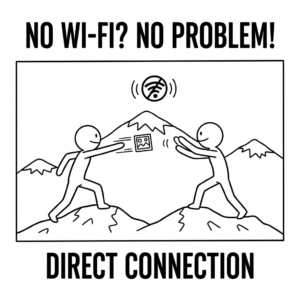
正解はコレ:Wi-Fiの「道」は使うけど、ネットは関係ない
AirDropの仕組みをざっくり言うとこうです:
-
Bluetoothは探偵役
近くのiPhoneを探して、相手を見つけてくれる。 -
Wi-Fiは秘密のトンネル
データを直接送り届ける。 -
公衆Wi-Fiや自宅ルーターは…単なる通行人。無関係!
つまり、どこかのWi-Fiにログインする必要はありません。
でも、この秘密のトンネルを通すためには、iPhoneのWi-FiスイッチがONになっている必要があります。
道路が閉鎖されていたら、データは一歩も進めません。
私がハマった落とし穴
私が外でAirDropできなかった原因は、ネット環境ではありませんでした。
実際の犯人はコレ:
「コントロールセンターでWi-Fiは白くなってるけど、設定の奥底でWi-Fi機能自体がOFFになっていた」
そう、節約のために「ネットにつながないからWi-Fiは切っておこう」という意識が、逆にAirDropを止めていたんです。
頭では「AirDropはネット不要」と分かっていても、体の設定が裏切る。もう笑うしかない(笑)。
これだけ確認すればOK!山奥でも地下でも写真は飛ぶ
AirDropが動かないときにやることはたったこれだけ:
-
コントロールセンターでWi-Fiアイコンが青いか確認
-
Bluetoothアイコンも青いか確認
これだけで、どんな場所でも写真はスイスイ届きます。
まとめ:Wi-Fi=ネットの思い込みは危険
「Wi-Fi=ネット」という思い込みが、意外な落とし穴になることがあります。
私も読者さんに指摘されるまで、ずっと損をしていました。
次にAirDropが止まったら、まずネット速度を疑う前に、この2点をチェックしてみてください。
あっさり解決するかもしれませんよ(笑)。
>> 📸 【9割解決】AirDropが「待機中…」から動かない!自分だけ受け取れない時の「3秒で直る」全手順(最新iOS対応)
スポンサーリンク


コメント