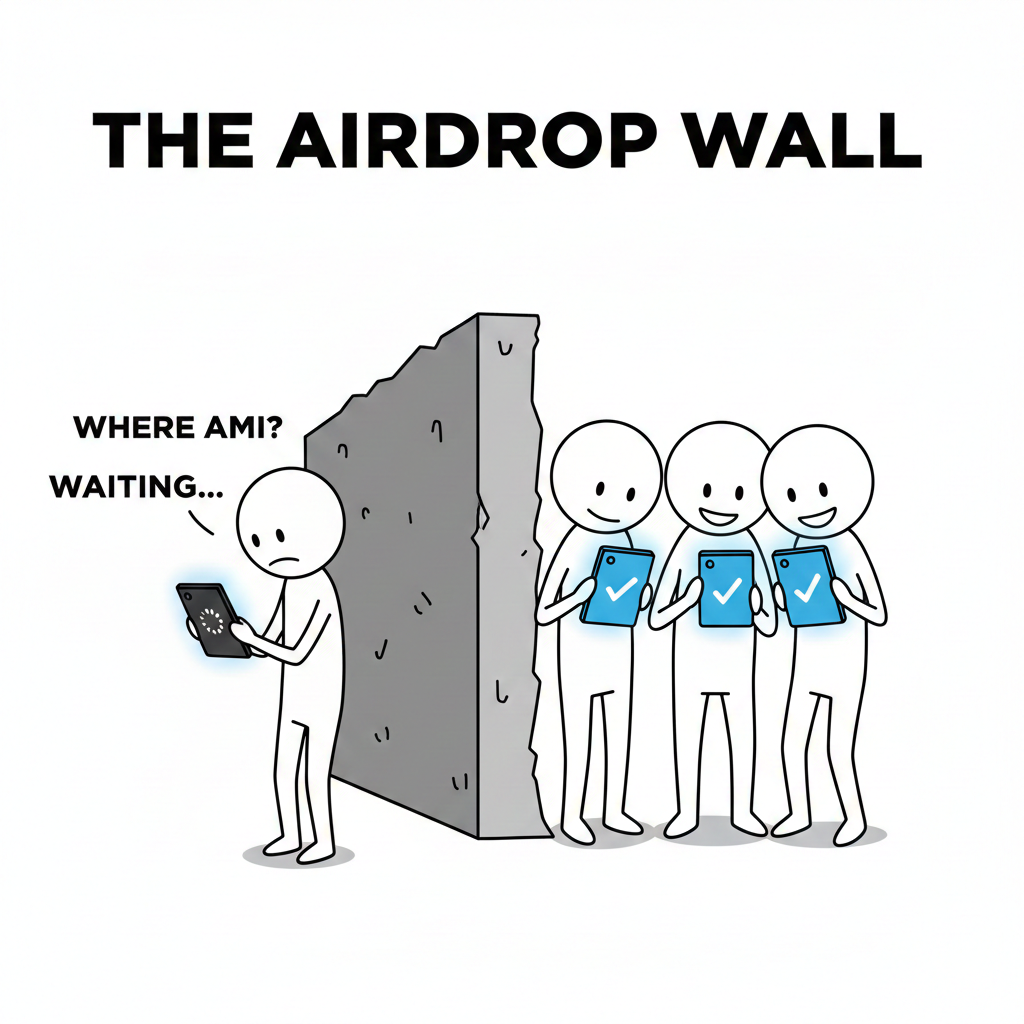
あの時の「孤独」を覚えていますか?
「あ、今の集合写真、みんなにAirDropで送るね〜」
交流会や飲み会の終盤、よくある光景です。周りのiPhoneが次々と「ピコン!」と鳴り、笑顔で写真を確認している中、自分の画面だけが静まり返っている……。
送信側の友人が「あれ?〇〇さんだけ出てこないな。待機中のままだわ」と首をかしげる。「あ、ごめん!もう一回やってみるね」……数秒後。
「やっぱりダメだ。後でLINEで送るわ(笑)」
この「後でLINEで(=高確率で忘れられる)」という宣告を受けた時の、なんとも言えない孤独感。私はこれを**「AirDropの壁」**と呼んでいます。
それに、LINEだとこの現実がありますし… LINEで送る写真は劣化する?AirDropなら「そのまま残せる」本当の話
でも、今日でそれは終わりにしましょう。
実はこれ、iPhoneの故障ではありません。たった「3秒」の事前設定で、二度と仲間外れにならずに済むんです。
なぜ「自分だけ」見つからない? 犯人は【連絡先のみ】設定
AirDropには、受信範囲を決める3つのモードがあります。
-
受信しない
-
連絡先のみ
-
すべての人(10分間)
多くの人が、プライバシーのために「2. 連絡先のみ」に設定しています。これが最大の落とし穴です。
「連絡先のみ」にしていると、相手のiPhoneにあなたの電話番号やメールアドレスが登録されていない限り、あなたは相手の画面に1ミリも表示されません。
交流会で会ったばかりの人や、久しぶりに会った知人は、あなたの連絡先を持っていないことがほとんど。だから、あなただけが「透明人間」になってしまうのです。
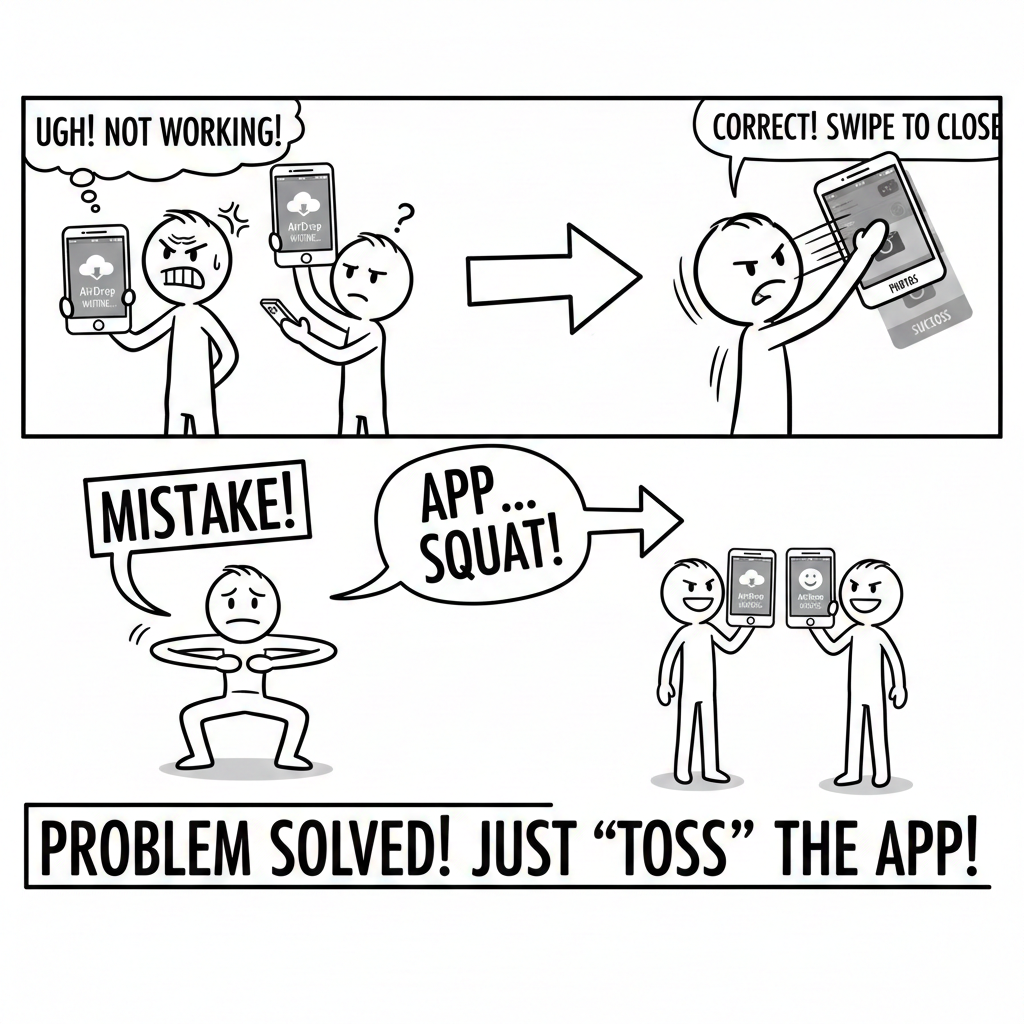
【3秒で解決】写真共有が始まる「前」の手順
気まずい思いをしないために、写真共有が始まる「前」に、この設定だけ済ませておきましょう。
これだけです。 「すべての人」にしても、今のiPhoneは10分経てば自動的に「連絡先のみ」に戻るようになっています。変な画像が送りつけられる心配も、戻し忘れる心配もありません。
AirDropはWi-Fiなしでも届く?「設定はON、接続は不要」の落とし穴
「もういいわ」と諦められる前に
あの「待機中…」のまま時間が過ぎていく気まずい空気。 相手に「設定変えてみて」と手間をかけさせるのも申し訳ないし、かといって自分でもどこを直せばいいか分からない……。
あの時、もしこの「10分間だけすべての人にする」という技を知っていたら、みんなと一緒にその場で写真を見て笑い合えたはずなんです。
【まとめ】
もし今、まさに目の前で写真共有が始まろうとしているなら、今すぐコントロールセンターを開いてください。 「自分だけ写真がもらえない」という悲劇は、事前の3秒設定で100%防げます。
「設定は変えたのに、なぜかそれでも届かない!」 という、より深いトラブルにハマってしまった方は、こちらの解決ガイドを順番に試してみてください。
📸 【9割解決】AirDropが「待機中…」から動かない!自分だけ受け取れない時の「3秒で直る」全手順(最新iOS対応)
スポンサーリンク

コメント