アプリを「スクワット」させる!?
AirDropがずっと「待機中…」のまま動かず、
何度送り直しても一向に進まない——そんな経験はありませんか?
相手は目の前にいるのに、なぜか送れない。
設定を見直してもダメ。再起動するほどでもない気がする。
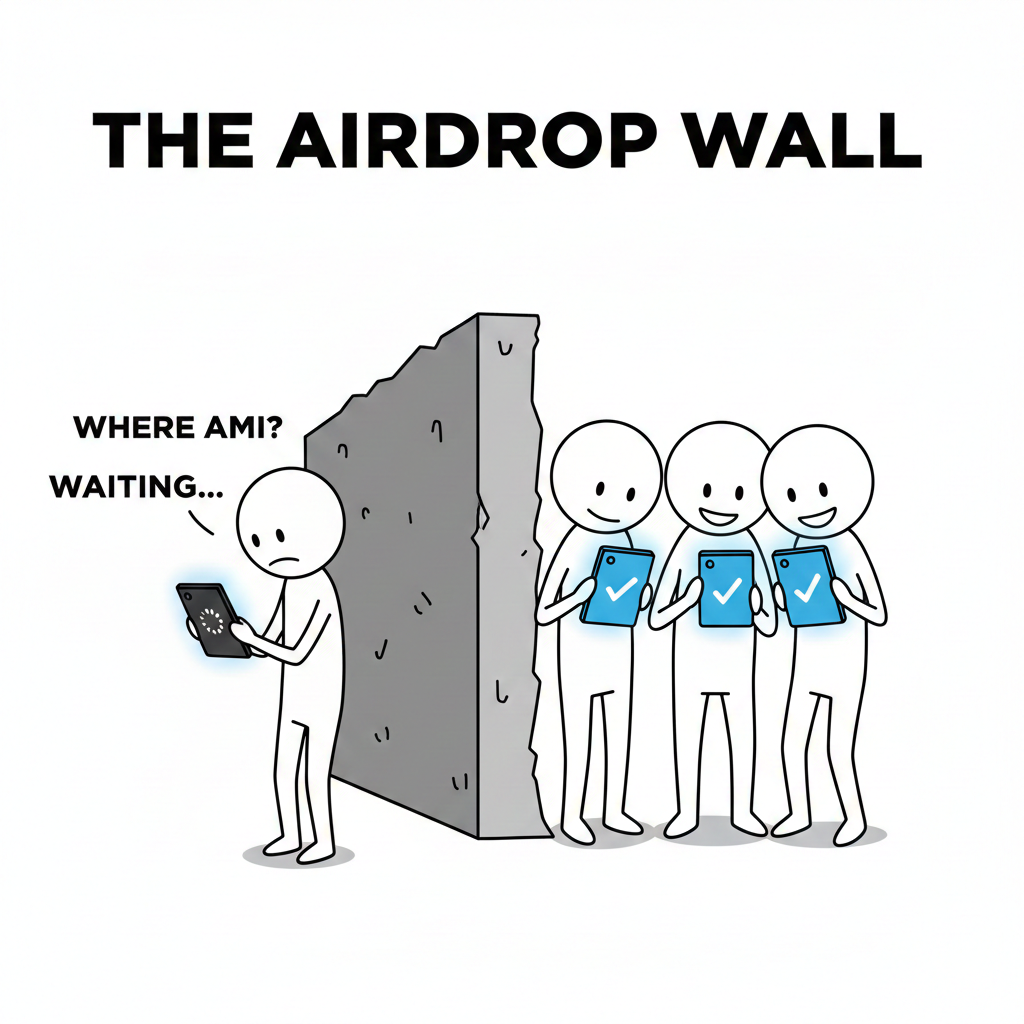
AirDropが届かない!を解決。集合写真の輪に入れない気まずさを防ぐ事前準備
そんな時に効くのが、**「アプリを一度終わらせる」**という、実はとても基本的な操作です。
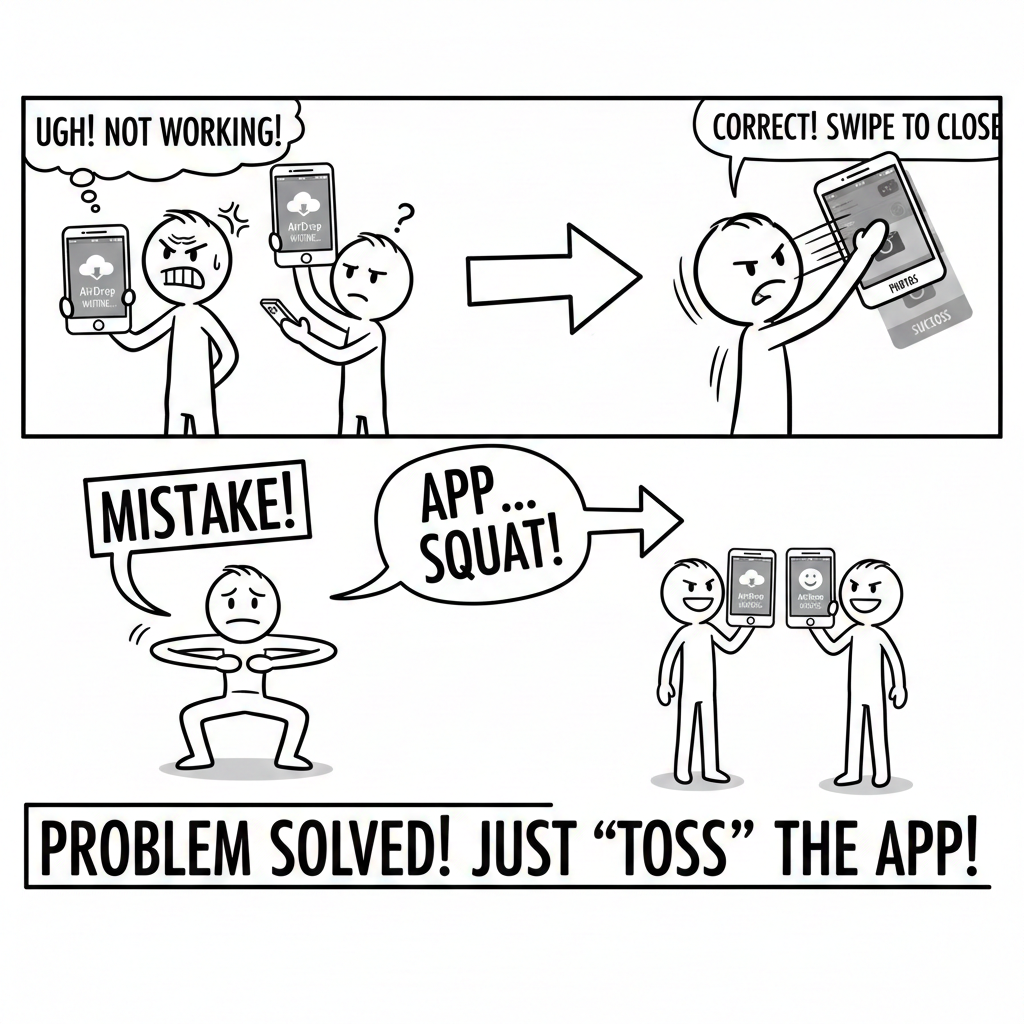
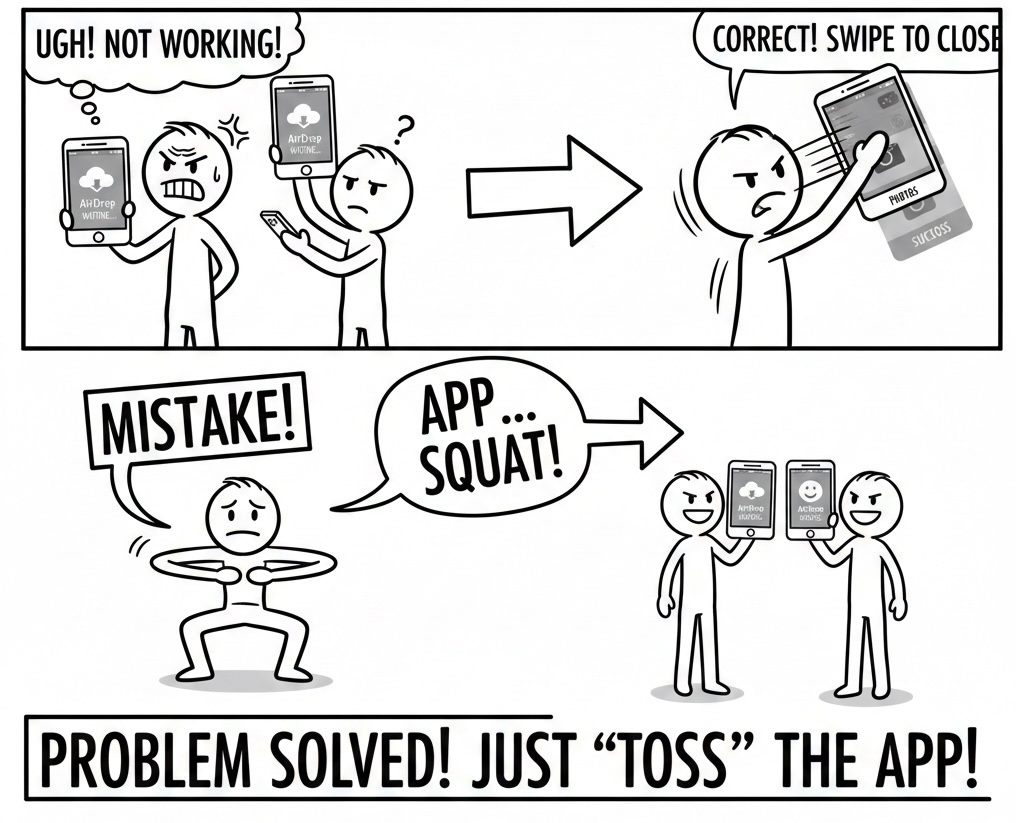
以前、私のブログにこんな可愛らしい(?)間違いがありました。
「AirDropが動かない時は、アプリをスクワットさせてやり直してください」
……正しくは 「スワイプ(強制終了)」 です。
当時は必死すぎて、自分でも気づかずにそのまま公開していました(笑)。
後日、読者の方から「スクワットって何ですか?(笑)」と突っ込まれて、ようやく間違いに気づいたんです。
でもこの「一度アプリを完全に終わらせて、やり直す」という操作。
実は、AirDropの「待機中…」を突破するために、かなり重要な工程なんです。
今回は、機械が苦手な方でもイメージできるように、
アプリを「ポイッ」と放り投げてスッキリさせる方法を解説します。

なぜ「やり直し」が必要なのか?
iPhoneの中では、AirDropを司るプログラムが常に裏で働いています。
ところが、
通信の切り替わりや一時的なエラーなどが起きると、
そのプログラムが 「考え中…」のままフリーズ してしまうことがあります。
画面上では「待機中」と表示されている。
でも中身は、完全に寝ている状態。
設定をいくら変えても、
寝ている相手には、こちらの声は届きません。
そんな時は、一度そのアプリ(多くの場合は写真アプリ)を
強制的に終わらせて、叩き起こしてあげる必要があるんです。
【図解イメージ】アプリを「ポイッ」と放り投げる手順
iPhoneの機種によって操作は少し違いますが、基本はこれだけです。
① マルチタスク画面を出す
ホームボタンがない機種の場合
画面の下端から、真ん中あたりまで指をゆっくりなぞって止めます。
ホームボタンがある機種の場合
ホームボタンを「カチカチッ」と2回、素早く押します。
② アプリを空へ飛ばす
AirDropを使っていた元のアプリ
(多くの場合は「写真アプリ」)の画面を、
指で上に向かって
シュッと放り投げるようにスワイプします。
これで、そのアプリは完全に終了しました。
③ もう一度アプリを開く
あらためて写真アプリなどを開き、
AirDropを試してみてください。
これだけで、
さっきまで頑固に「待機中…」だったのが、
嘘みたいにスッと送信できることがよくあります。
「設定」をいじる前に、まずは「ポイッ」
ITに詳しくない方ほど、
「設定画面の奥深くを触るのは怖い…」
「変なところを押して壊したらどうしよう…」
と感じるものです。
でも、この
**「アプリを上にポイッ」**という操作なら、
スマホを壊す心配はありませんし、元に戻せないこともありません。
実際、AirDropの不調は
これだけで解決するケースが一番多い印象です。
もし、私が以前書いてしまったように
「アプリがスクワットしている状態」
(=中途半端に動き続けている状態)なら、
一度しっかり休ませてあげることが、
解決へのいちばんの近道ですよ。
AirDropはWi-Fiなしでも届く?「設定はON、接続は不要」の落とし穴
【まとめ】
AirDropが動かなくてイライラした時は、
まずは深呼吸。
そして、
開いているアプリを 「ポイッ」 と上に飛ばして、
もう一度やり直してみてください。
それでもダメだった場合や、
「そもそも何が原因なの?」と根本から知りたい方は、
私自身の失敗談も全部詰め込んだ、こちらの完全ガイドをどうぞ。
>> 📸 【9割解決】AirDropが「待機中…」から動かない!自分だけ受け取れない時の「3秒で直る」全手順(最新iOS対応)
スポンサーリンク
コメント