WordPressテーマ「Cocoon」を使用中に、「閲覧できません(Forbidden access)」というエラーが表示されて設定が保存できない…。
私もこの問題に遭遇し、設定を変更するたびにエラーが出て困り果てていました。
この記事では、私自身が「2日間」の試行錯誤の末にたどり着いた解決策を、その経緯とともにお伝えします。
スポンサーリンク
1. 私が直面したエラーとその状況
私がこのエラーに遭遇したのは、主に以下の作業中。
- Cocoon設定内の各種「変更をまとめて保存」ボタンを押した時
- AddQuicktagの入力内容を変更しようとした時
- Google AdSenseやAnalyticsのコードを貼り付けて保存しようとした時
このエラーは何度試しても解決せず、正直「もう無理なのでは?」と諦めかけました。
⛔ エラー表示 閲覧できません(Forbidden access)指定したウェブページを表示することができません。入力したURLや値が正しくない可能性がございますのでご確認ください。
2. 試行錯誤の道のり
最初、私はCocoonやWordPressのプラグインに原因があると考え、以下の対策を試しました。
- Cocoon設定の隅々をチェック
- セキュリティプラグイン(SiteGuardなど)を一時的に停止または設定変更
- キャッシュのクリア
しかし、どれも効果はありませんでした。設定画面をいじればいじるほどエラーが繰り返し表示され、時間ばかりが浪費されていきました。
3. 【結論】原因は意外な場所、「サーバーのWAF」だった!
「Cocoonでもプラグインでもないなら…」と最後に疑ったのが、契約しているレンタルサーバー側の設定でした。
そして、検索を続けるうちに、サーバーのセキュリティ機能であるWAF(Web Application Firewall)が、CocoonやAddQuicktagによるデータの送信を不正な攻撃と誤検知(誤爆)している可能性があることが見えてきました。
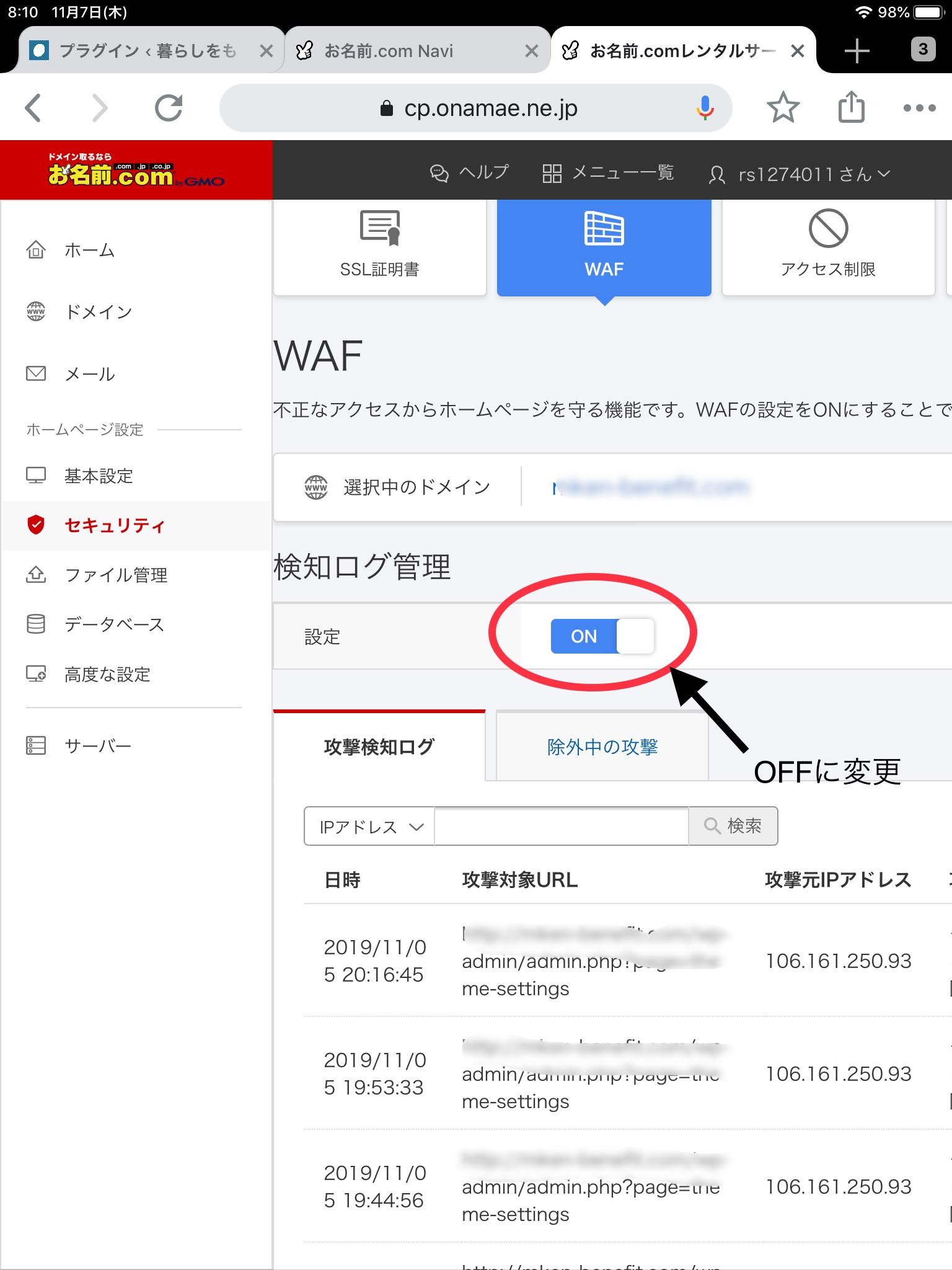
✅ 解決策の核心 原因はWordPressではなく、サーバーのWAF(ウェブアプリケーションファイアウォール)設定がONになっていたことでした。
WAFを一時的にOFFにしたところ、嘘のようにエラーは消え、設定の保存ができるようになりました!
4. WAFを一時的にOFFにする手順
このエラーを回避する最もシンプルで確実な方法は、設定変更の作業中だけWAFをOFFにし、作業完了後に必ずONに戻すことです。
⚠️ セキュリティに関する注意点 WAFはサイトを不正アクセスから守る重要な機能です。設定変更が終わり次第、すぐにONに戻すことを忘れないようにしましょう。セキュリティを解除したまま放置するのは大変危険です。
スポンサーリンク
5. 読者の方々からの感謝のコメント
私と同じように数日悩んでいた読者の方からも、この方法で解決したという感謝のコメントを多数いただきました。
「ユーチューブなど色々なもので解決策を探しましたが、まる2日間を費やしました。このサイトで御指南の方法でWAFをOFFにしてみたところ、今までの苦労が嘘のように、すんなりと変更の保存ができました。」
もしあなたが今、このエラーで前に進めずに時間を浪費しているなら、プラグインやCocoonをいじる前に、ぜひ一度サーバーのWAF設定をチェックしてみてください。
あなたの問題解決の助けになれば幸いです。
コメント
新参者のブロガー(自称)の鬼おんと申します。
右も左もわからない中からブログを始めて、はや2カ月弱。
この度ようやくグーグルアドセンス広告に合格し、喜び勇んで広告の表示を行おうとしたところ、「閲覧できません」問題にぶち当たりました。
ユーチューブなど色々なもので解決策を探りましたが、この件に関しての改善方法が見つけ出せず、まる2日間を費やしました。(お陰様で、それ以外の広告貼り付けの知識は無駄に豊富となりましたが・・・)
そしてようやくこのサイトにたどり着き、御指南の方法でコノハウィングにてWAFをOFFにしてみたところ、今までの苦労が嘘のように、すんなりと変更の保存ができ、初の広告表示ができました。
これでようやくスタートラインに立てた思いです。
読んで頂くお手間を取らせましたが、一言感謝をお伝えしたくメールさせていただきました。
本当にありがとうございます!
鬼おん様
二日間大変でしたね。問題解決のお役に立てて良かったです。
Google AdSenseの合格もおめでとうございます。
ブログアクセスが増えて収益につながればいいですね。
ご自身の問題解決の体験は同じ事で困っている方に助けやヒントになるかと思いますので、是非記事になさってみてください。
コメントありがとうございました。
M.ken様
初心者ブロガーの弥生です。
googleアナリティクスの設定でスムーズに行かなくて。。。
wordpressのGoogle AnalyticsトラッキングIDを入れても
「閲覧できません」の表示
youtubeやネット検索を2時間続けながら
なかなか設定できず。。。
ようやくこのサイトにたどり着き
wafをoffにする事で設定が完了できました。
本当にありがとうございます。
弥生様
問題が解決できて良かったですね。
お役に立ててうれしいです。
ブログは一般的に長期戦なので成功するまで頑張ってくださいね。
私も最初はうまくコード貼り付けられて喜んでいたのですが、アドセンスの審査待ちをしていて、半月も結果が来ないので困っていました。もう一度申請しないほうが良いと言うアドバイスもあり待ち続けていました。そのうちサイトガードのエラーが出るようになり、更新が出来なくなりました。それでプラグインを無効化してみたりしたのですが、よくなりませんでした。サーバはConoHaウイングです。プラグインやCocoonの見直しをしてみたり、YouTubeでエラーから検索しても見つかりませんでした。こちらのブログが検索に出て、やっとサーバのWAFの設定問題だと判明しました。WAFをOFFにしたらすぐに保存できるようになりました。とても助かりました。ありがとうございます。
MICHIO ZUSHI様
コメントありがとうございます。
様子を拝見させていただきましたが、半月以上も大変でしたね。
何はともあれ解決できて良かったです。
因みにアドセンス収益はゲットするまで気の長い話ですよ。
私の場合、2019年の11月か12月に審査が通り、2021年9月(今月)にやっとトータルで8000円に到達しました。
ブログで定期的に収益をいただくには、結果はとりあえず気にしないで、まずは3年くらいのんびりかまえるくらいでちょうどいいと思っています。
MICHIO ZUSHI様も成功するまで頑張ってくださいね。では。