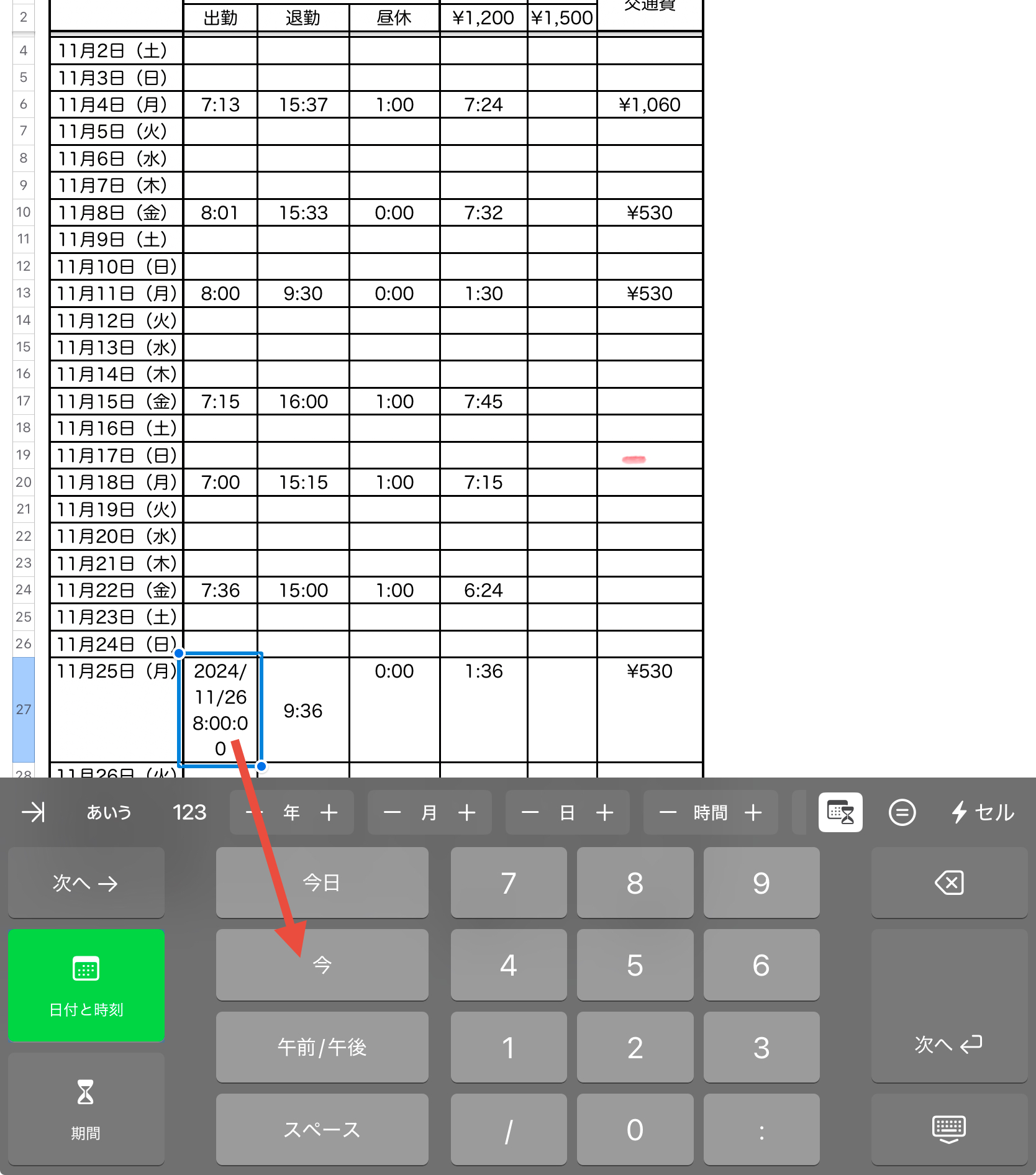
「今日の出勤、何時だった?」
現場から現場へ直行直帰するたび、職場で飛び交うこの不毛な会話に、心底うんざりしていませんか?
事務所に戻る時間がなく、タイムカードの正確な打刻時刻を思い出せない。
後で手書きしても、上司から「本当にその時間?」と疑われるのでは…という不安。
この記事は、そんな直行直帰ワーカーの長年の悩みを、たった1秒で解消する画期的な方法を紹介します。
必要なのは、あなたのiPhoneに入っているNumbersアプリだけ。
このアプリの知られざる「今」機能を使えば、出勤・退勤した瞬間に、正確な時刻をワンタッチで記録し、打刻漏れ問題を一掃できます。
もう、時間を気にしてメモを取る必要はありません。
1. なぜ「直行直帰」はタイムカードの最大の敵なのか?
現場仕事や外回りの営業など、直行直帰が常態化している働き方にとって、正確な勤怠管理は常に大きな課題となります。
特に、昨今では厚生労働省の指導により、1分単位での厳密な労働時間管理が求められる傾向にある中、以下のような問題が頻繁に発生します。
-
現場に向かう前に事務所に寄る時間のロス。
-
急いでいるため、いちいち正確な時刻をメモする手間の煩わしさ。
-
結局、適当な時間を書くか、同僚に時間を尋ねる不確実な対応。
その結果、「今日の出勤、何時だっけ?」という不毛な会話が繰り返され、誰一人として正確な時間を把握していないという状況が生まれてしまいます。
私も長年、このストレスフルな状況を経験し、「何とかしなければ」と強く感じていました。
2. Numbersの「日付キーボード」に隠された秘密兵器「今」
この問題を根本から解決してくれたのが、iPhoneやiPadに標準搭載されている表計算アプリ、Numbers(ナンバーズ)の機能でした。
特別な勤怠管理アプリや、高価な外部サービスは一切使いません。Numbersのセルに時刻を入力しようとしたときに表示される、あの「日付キーボード」こそが、私たちの秘密兵器です。
あなたは、このキーボードに「今」というボタンがあるのをご存知でしたか?
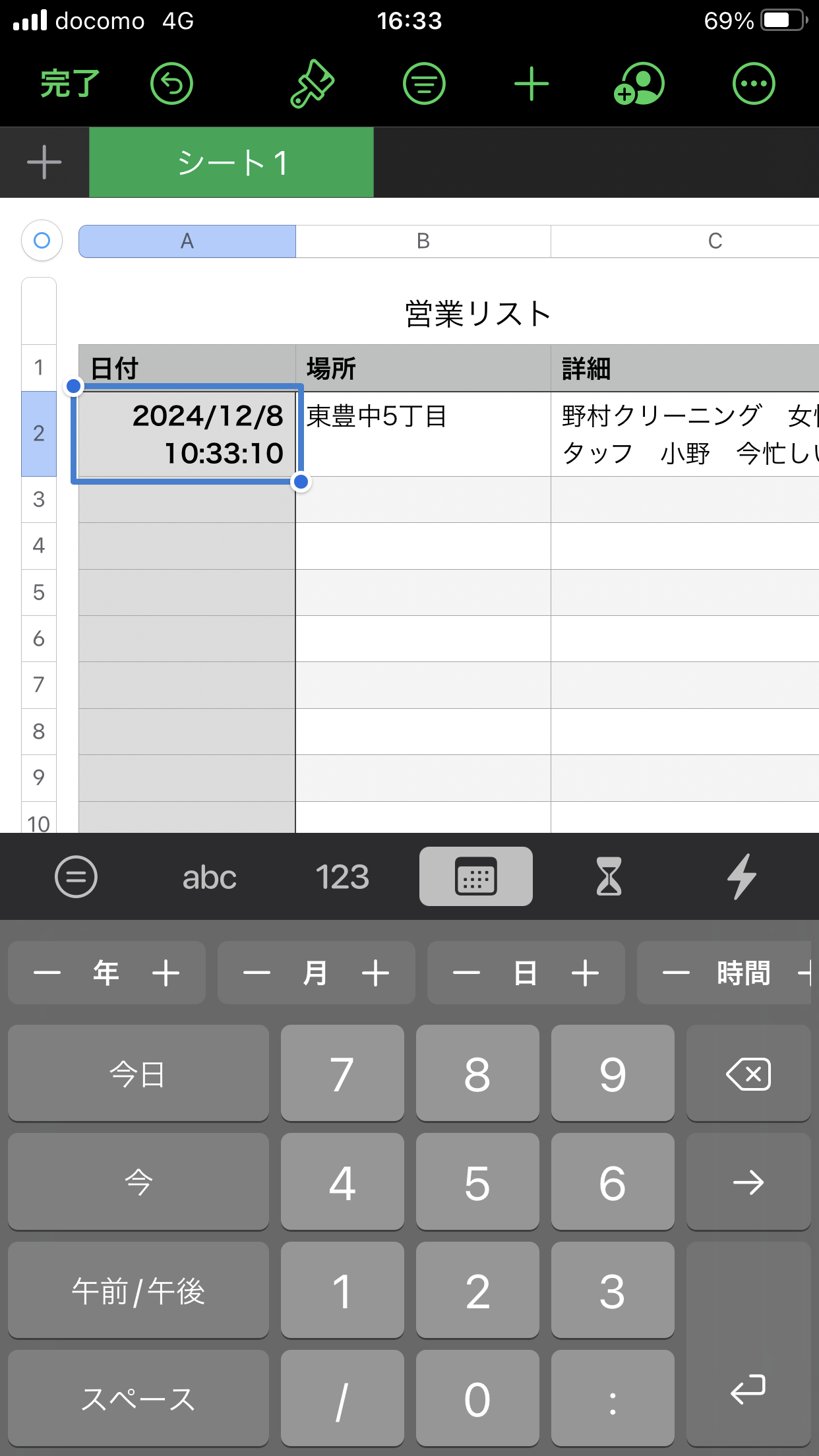
この「今」ボタンをタップするだけで、その瞬間の「年/月/日 時:分:秒」が自動的にセルに入力されます。
通常、「7時26分」と手入力する場合、数字を何回もタップする必要がありますが、この「今」を使えば、たったワンタッチ、1秒で打刻が完了するのです。
3. 【実践】Numbersで「マイ・タイムカード」を作成する手順
実際にこの仕組みを導入するのは非常に簡単です。以下の手順で、あなた専用の「マイ・タイムカード」をNumbersで作成し、活用を開始しましょう。
ステップ1:Numbersでシンプルなタイムカードシートを作成する
Numbersアプリを開き、新しいシートを作成します。
最低限、以下の項目があれば十分です。
ステップ2:出勤したら該当セルで「今」をタップ
現場に到着し、仕事を開始するその瞬間に、iPhoneでNumbersを開きます。
-
今日付の日付の「出勤時刻」のセルを選択します。
-
表示された日付キーボードの「今」をタップします。
-
正確な時刻が瞬時に入力されます。
ステップ3:退勤時にも同様に「今」をタップ
仕事を終え、現場を離れるその瞬間に、同様に「退勤時刻」のセルで「今」をタップします。
これで、いつ、何分に仕事を開始し、終了したかという動かぬ証拠が、あなたのiPhone内に1分刻みで正確に記録されました。
4. ⚡ 必須テクニック:タイムカードファイルへ素早くアクセスする方法
「今」を正確に打刻するためには、アプリを起動してファイルを探す手間をなくすことが重要です。
私が実践している、最も早くファイルにアクセスする方法を解説します。
最速推奨:ホーム画面に「ショートカット」アイコンを作成する
これが最も効率的で確実な方法です。
ワンタップでNumbersアプリの特定のファイル(あなたのタイムカード)を直接開けます。
-
「ショートカット」アプリを開き、新しいショートカットを作成します。
-
「アクションを追加」から「Numbers」を検索し、「スプレッドシートを開く」を選択します。
-
開きたいスプレッドシートとして、作成したタイムカードのファイルを指定します。
-
ショートカット名を設定後、「ホーム画面に追加」を選択してアイコン化します。
→ 以降、ホーム画面のこの専用アイコンをタップするだけで、すぐにタイムカードファイルが開きます。打刻の瞬間、迷う時間は一切ありません。
その他のおすすめアクセス方法
-
ウィジェットの活用: ホーム画面にNumbersのウィジェットを追加すれば、最近使ったファイル(タイムカード)が常に表示され、そこからワンタップで開くことができます。
-
Spotlight検索: ホーム画面を下にスワイプし、ファイル名を入力するだけで、アプリを経由せずにファイルを開くことができます。
さいごに:不毛な会話に、終止符を打とう
「今日の出勤時間は何時だった?」
この言葉は、私たち直行直帰ワーカーが長年抱えてきた、正確な記録の難しさと時間管理の曖昧さを象徴しています。
正直に言って、毎日の仕事で分単位の正確な時間を覚えている人など、いるはずがありません。
その曖昧な情報に基づいて、手書きでタイムカードを埋める作業は、まさに不毛としか言いようがありませんでした。
しかし、もう終わりです。
私が長年この方法を実践してきて断言できるのは、iPhoneのNumbersと「今」ボタンの活用は、この問題を解決する最もシンプルで、最も正確な解決策だということです。
-
特別なアプリは不要。
-
複雑な操作は一切なし。
-
出勤・退勤のワンタッチで、正確な時刻が永遠に記録されます。
打刻の正確性を追求する雇用環境が厳しくなる中、このNumbersを使った「マイ・タイムカード」は、自分自身を守り、余計なストレスから解放されるための強力なツールとなります。
明日から、いや、次の出勤から、ぜひ試してみてください。あなたが職場で「不毛な会話」に加わる必要はもうありません。
「私は正確な時刻を記録している」—その確信こそが、あなたの働き方を劇的に変える第一歩です。
スポンサーリンク

コメント