mineoの「パケット放題 Plus」は神サービスですが、一つだけ大きな弱点があります。
それは、高速(節約OFF)と低速(節約ON)の切り替えに、アプリやウィジェットを使っても「反映待ちの遅延」や「1分間は連続で切り替えられない」というシステム上の制約があることです。
動画のバッファリングが始まったからすぐにONにしたいのに待たされる… 高速通信が終わったからすぐにOFFに戻したいのに待たされる…。
この地味なストレスが積もると、せっかくの快適さが台無しです。
本記事でご紹介するのは、このmineoのシステム的な制約を完全に無視し、文字通り瞬時に節約ON/OFFを切り替える裏技です。
必要なのはmineoの2回線契約と、端末のWi-Fi接続先を切り替えるだけ。
もうmineoアプリを開く必要はありません。
この方法を知れば、あなたのmineo運用は劇的にストレスフリーに変わります。
結論:2回線契約+Wi-Fi接続切り替えで「瞬時ON/OFF」を実現する
まずは、この「裏技」の根幹となる考え方と、なぜ従来のアプリ操作よりも圧倒的に速いのかを解説します。
🚨 アプリ操作の限界と「1分ルール」の正体
mineoのアプリやウィジェットでの節約ON/OFF操作は、mineoのシステム側にリクエストを送り、回線設定そのものを変更しています。
このシステム上の処理には時間がかかるため、「数分かかる」「1分間は次の切り替えができない」という制約が生まれます。
これはアプリの使い勝手の問題ではなく、mineoの根幹システムに関わる制約であるため、ウィジェットを使っても「操作の手間」は減りますが、「待つ時間」は消えません。
⚡️ Wi-Fi切り替えは「物理的な速度の切り替え」
そこで私たちが注目したのは、システム操作を完全に回避する方法です。
この裏技の基本的な仕組みは、
-
常時「高速(節約OFF)」の回線
-
常時「低速(節約ON)」の回線
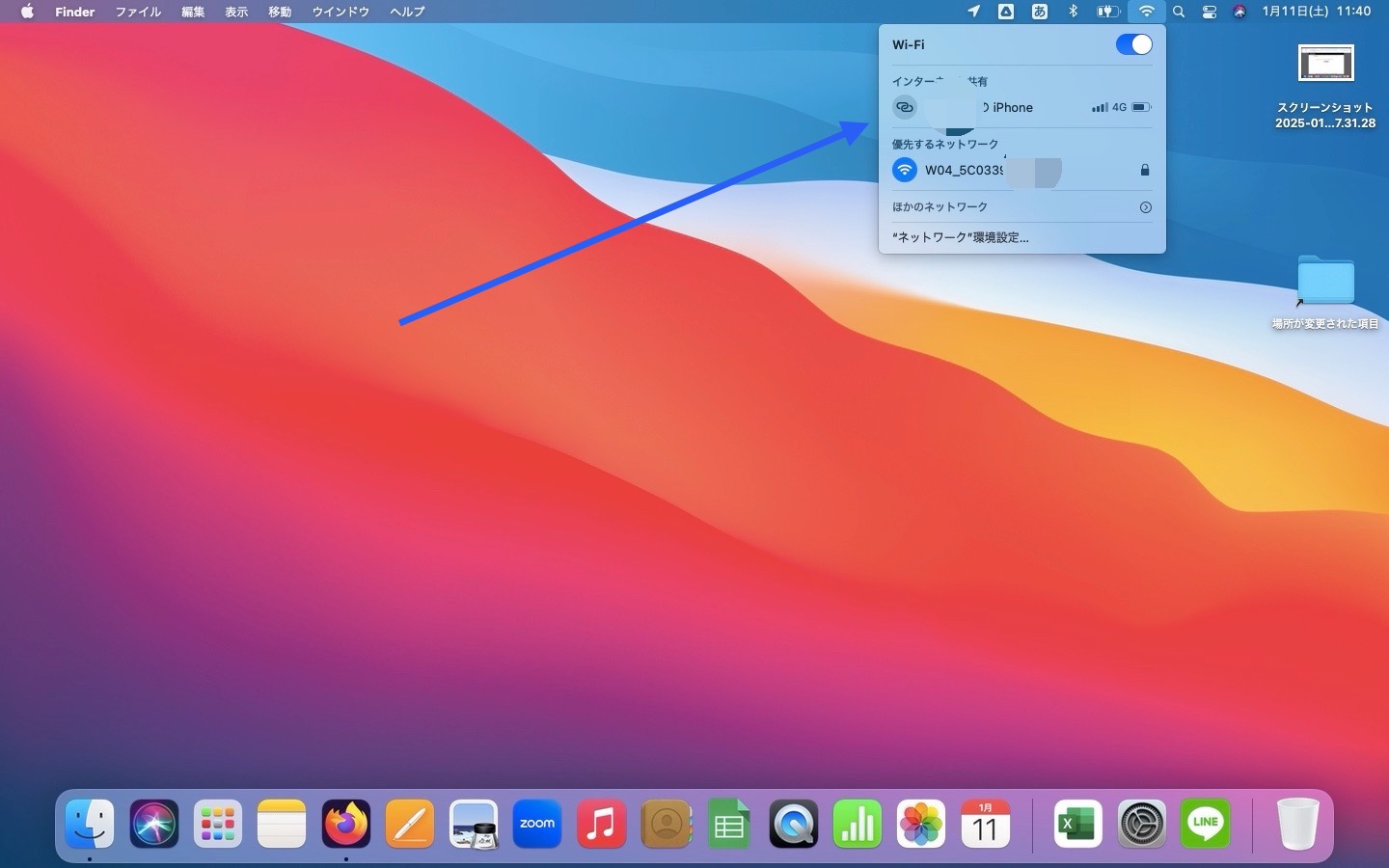
の2つを用意し、あなたが普段お使いのPCやタブレット(iPad/MacBookなど)が、どちらのWi-Fiに繋がるかを変えるだけで速度を切り替える、という非常にシンプルなものです。

Wi-Fi接続先の切り替えは、端末が接続先のルーターやテザリングを認識し直す数秒の時間しかかかりません。
mineoのシステムに指令を送る必要がないため、「1分待機」のルールは完全に適用外となります。
【具体的な設定】「即時ON/OFF」を実現する2回線運用の仕組み
実際にこの瞬時切り替えを実現するために必要な機器構成と、それぞれのmineo回線で設定すべき役割分担は以下の通りです。
必要な機器構成
-
回線 A (高速担当): iPhone(メインスマホ)+ mineo SIM(テザリング機能を使用)
-
回線 B (低速担当): モバイルルーター (W04など) + mineo SIM
-
利用端末: iPad や MacBook Air など、Wi-Fi接続で利用するサブ端末
1. 節約OFF(高速)回線:iPhoneの設定
メインで利用するiPhone側のmineo回線は、常に節約OFF(通常速度)にしておきます。
-
役割: 高速通信が必要になった時、タブレットやPCを一時的にテザリングで繋ぐための緊急用高速回線。
-
設定: mineoアプリで節約スイッチを常時OFFに設定。
2. 節約ON(低速)回線:モバイルルーターの設定
モバイルルーターに挿入するmineo回線は、常に節約ON(最大1.5Mbps)にしておきます。
-
役割: ネット閲覧、SNS、標準画質のYouTube視聴など、日常利用のデフォルト回線。
-
設定: mineoアプリで節約スイッチを常時ONに設定。一度設定したら、基本的には触りません。
運用フロー:ストレスフリーの実現
普段使いのiPadやMacBookは、自動でモバイルルーター(低速)のWi-Fiに接続するように設定しておきます。
-
日常利用(低速でOKな時): → モバイルルーターに接続
-
高速が必要な時(動画ダウンロード、ファイルアップロードなど): → Wi-Fi設定画面からiPhoneのテザリング(高速)に切り替える
-
高速が不要になった時: → 再びWi-Fi設定画面からモバイルルーター(低速)に即座に切り替え
端末のWi-Fi設定をタップして接続先を変えるだけ。たった数秒で、待ち時間なしの瞬時切り替えが実現します。
この「裏技」運用の圧倒的なメリット
この2回線運用・Wi-Fi接続切り替え方式が、従来のmineoアプリ(またはウィジェット)操作と比較して、どれほど優れているかをまとめます。
1. 待ち時間ゼロの「瞬時ON/OFF切り替え」
これが最大のメリットです。高速通信が必要な時に数秒でテザリングに切り替えができ、用が済んだらすぐにモバイルルーターに戻すことができます。
-
従来の方式: アプリ操作後、システム反映に数秒〜数十秒待ち、さらに次の切り替えまで1分間の待機が必要。
-
本裏技: 待機時間やシステム処理待ちがなく、Wi-Fi接続が切り替わる時間(数秒)で完了。無駄な時間が一切発生しません。
2. アプリの起動やログインが一切不要
mineoアプリを起動する際、ログインボーナス画面やホーム画面の表示を待つ手間や、ウィジェットの配置を気にする必要がありません。
MacやiPadであれば、画面上部のWi-Fiアイコンをタップするだけで、接続先を選択・切り替えできます。使用中の画面を閉じる手間すら最低限に抑えられます。
3. ストレスフリーな連続切り替え
アプリ運用では、ONにした直後にOFFにしたくなっても1分間は切り替えられませんでしたが、この方法ではそのような制約がありません。
「テザリングに切り替えてファイルをダウンロードし、ダウンロード完了を確認した直後にモバイルルーターに戻して節約ONに切り替える」といった、シームレスで無駄のない運用が可能になります。
注意点:月額コストと得られる利便性のバランス
この裏技は非常に強力ですが、もちろんデメリットも存在します。
それは、回線契約が2つになるため、月額費用が追加で発生するという点です。
費用はかかるが、ストレスがゼロになる
-
2回線目のコスト: モバイルルーターに挿入するSIMは、主にデータ通信専用のシングルタイプ(音声通話なし)や、容量を最小限にしたプラン(例:マイピタ1GBなど)を選ぶことでコストを抑えられます。
-
費用対効果の評価: この追加コストを、「切り替え待ちの時間がゼロになる」こと、そして「mineo運用における最大のストレスが解消される」ことへの投資と考えるかどうかで、この方法の価値が決まります。
高速通信を頻繁に利用し、その度にアプリ操作や待機時間にイライラしている方にとって、この追加費用は、時間を買うための必要経費として十分にペイできるレベルの利便性をもたらすでしょう。
もし、月の利用料を抑えることよりも、「即座に切り替えられる快適性」と「時間の節約」を優先したいなら、この2回線運用は最高の解決策となるでしょう。
まとめ:mineoの不満を解消する即時切り替え術
本記事でご紹介した「mineo 2回線運用+Wi-Fi接続切り替え」は、以下の問題を根本的に解決する、非常に実用的な裏技です。
-
アプリ・ウィジェット操作の煩雑さ
-
システム処理による反映の遅延
-
連続切り替えができない「1分ルール」
節約ON(低速)と節約OFF(高速)の2つのWi-Fiを使い分けることで、mineoのシステムに縛られることなく、あなたのPCやタブレットの接続先を切り替えるだけで、即座に通信速度をコントロールできます。
この方法は、特に「サイト内の動画を頻繁に見る」「仕事で大容量のファイルを一時的にダウンロード/アップロードする」など、高速と低速を1日に何度も切り替えたいユーザーにとって、月々の追加コスト以上の価値ある快適性をもたらすでしょう。
あなたのmineoライフから、切り替え時の「待機ストレス」を完全に排除し、本来の快適さを取り戻してください。
Q&A:mineo 2回線運用に関するよくある質問
Q1. 2回線目(モバイルルーター側)の月額費用を抑えるには?
A. モバイルルーター側は「常時節約ON(最大3Mbps)」での利用が前提なので、データ通信専用のシングルタイプ(音声通話なし)や、最も容量の少ないプラン(例:マイピタ3GBなど)を選択することで、月々の維持費用を最小限に抑えられます。
Q2. iPhoneではなくAndroid端末でも同じ運用は可能ですか?
A. 可能です。テザリング機能が搭載されているAndroidスマートフォンであれば、iPhoneと同じく「常時節約OFFの高速回線」として運用し、PCやタブレットの接続先として利用できます。
Q3. モバイルルーター(W04など)を持っていない場合はどうすればいいですか?
A.
-
中古のモバイルルーターをフリマサイト等で購入する。
-
テザリング機能のある安価な中古スマホを別途用意し、それに2回線目のSIMを挿入してルーター代わりに使う。
-
友人や家族の協力が得られれば、他のmineoユーザーからSIMを借りる(ただし、これは規約的に推奨されません)。
最も推奨されるのは、安定性の高いモバイルルーターを用意することです。
Q4. 節約OFFの回線をテザリングにし続けると、バッテリーは大丈夫ですか?
A. テザリングはバッテリーを大きく消耗します。必要な時だけテザリングをONにし、高速通信が終わったらすぐにOFFにする運用を心がけましょう。頻繁に使う場合は、iPhoneを充電しながらテザリングすることをおすすめします。
スポンサーリンク
コメント