「Googleサイトを少しだけ修正したいのに、いちいちPCを立ち上げるのが面倒くさい…。iPadでサクッと編集・公開できたら、どんなに楽だろうか?」
Googleの公式ヘルプには『編集にはパソコンが必要です』と明記されていますが、私たちは知っています。
ちょっとした文字の更新や情報追加なら、高性能なiPadでどうにかしたいと。
【結論】iPadのブラウザ設定と、あるテクニックを使えば、PCなしでGoogleサイトを十分に運用・更新できます。
この記事は、私が実際に1年以上GoogleサイトをiPadだけで運用してみてわかった、以下の「PC不要の裏技」と「絶対に知っておくべき注意点」をすべて解説します。
-
✅ 裏技:PC不要で編集を可能にする「ブラウザ設定」
-
✅ コピペで表示が崩れた時の「一発解決法」
-
✅ デザインに妥協しない!「Googleドキュメント連携」の活用術
-
✅ 2025年版!背景画像やカラー編集に関する最新情報
無駄な手間を省き、あなたのGoogleサイト運用を劇的に効率化しましょう。
スポンサーリンク
💻 1. 【前提】Google公式見解:なぜiPadでの編集は難しいのか?
まず、私たちが「PCなしで編集したい」という発想に至る背景を、改めて確認しておきましょう。
Googleが公式に「Googleサイトの編集にはパソコンが必要」と言うのには理由があります。
それは、Googleサイトの編集画面が、PCの大画面とマウス操作を前提として設計されているからです。
これは、iPadやスマートフォンでの表示は可能でも、編集ツールバーやドラッグ&ドロップなどの操作が、タッチ操作だと意図通りに動作しないことが多いためです。
💡 知っておくべきこと: 公式には編集アプリは存在しません。私たちが試みるのは、iPadのブラウザを「PCに見せかける」ことで、この制限を回避するテクニックです。
しかし、ご安心ください。
この制限を回避するための最初のステップは、iPadのブラウザ設定を少し調整するだけです。
1-1. 裏技:PC不要で編集を可能にする「ブラウザ設定」
iPadでGoogleサイトの編集画面を開く際、ただ普通にアクセスするだけでは、編集機能が制限されたモバイル表示になってしまいます。
ここで使うのは、ブラウザの「デスクトップ用Webサイトを表示」機能です。
多くのiPadユーザーはSafariを使っていると思いますので、Safariでの手順を解説します。(Chromeでも同様の設定が可能です。)
【手順】SafariでGoogleサイトを編集モードにする方法
-
Safariでご自身のGoogleサイトのURLにアクセスします。
-
画面左上のアドレスバーにある アイコンをタップします。
-
メニューの中から「デスクトップ用Webサイトを表示」を選択します。
これにより、iPadの画面が一時的にPC(デスクトップ)からのアクセスとして認識され、制限されていた編集ツールバーが利用可能になります。
この設定を行うことで、文字の入力や既存のテキストの修正など、シンプルな編集作業は格段にしやすくなります。
ただし、ここからが本題です。この「デスクトップ表示」をもってしても、まだいくつかのiPad特有の編集トラブルが発生します。
スポンサーリンク
✂️ 2. コピペで表示が崩れた時の「一発解決法」
iPadを使ってGoogleサイトでテキストを編集する際、最もイライラさせられるのが「コピペ(コピー&ペースト)がうまくいかない問題」です。
これは、別の場所で書いた文章をコピーしてGoogleサイトに貼り付けたとき、意図しない改行や謎の空白、書式情報まで持ち込まれて表示が崩れてしまう現象です。
これはGoogleサイトが、貼り付けられたテキストに埋め込まれている「見えない書式情報」を適切に処理できないために起こります。
2-1. 【最重要】「一回でうまくいかない」時の対処法
「コピペがうまくいかない」現象は、実は「バグ」ではなく「表示の遅延や処理の失敗」であるケースが多いです。
コピペしたテキストが変に表示された場合、以下の手順で試してください。
-
そのまま「公開」をタップして更新する。
-
公開が完了したら、編集画面を一度閉じる(タブを閉じる)。
-
改めてGoogleサイトの編集画面を立ち上げ直す。
💡 解決の仕組み
この「公開→閉じる→再開」という一見遠回りに見える手順が効果的なのは、Googleサイト側がコンテンツの書き換えを確定させるためです。
一度編集モードから離れることで、サイトが正しい情報(コピペした内容)を基に再構築され、次に開いたときには手直しできる状態、つまり書式がリセットされた状態になっていることが多いのです。
この方法は手間ですが、粘り強く2〜3回試行することで、コピペした内容をサイトに定着させることができます。
2-2. 根本解決!「純粋なテキスト」で貼り付ける裏技
上記の対処法は有効ですが、毎回行うのは非効率です。
コピペのトラブルを根本から減らすには、貼り付ける前にテキストから余計な書式情報をすべて取り除く必要があります。
iPadでの最も簡単な方法は、「一度、書式のないアプリを介する」ことです。
【手順】書式情報を消去してコピペする手順
-
コピーしたいテキストを選択し、「コピー」します。
-
iPad標準の「メモ」アプリを開き、新しいメモに貼り付けます。
-
貼り付けたばかりのテキストを再び「コピー」します。
-
この「メモアプリを介したテキスト」をGoogleサイトの編集画面に貼り付けます。
「メモ」アプリは、太字や色などの書式情報を自動で削除(リセット)する機能に優れているため、Googleサイトに貼り付けるテキストを「純粋な文字情報」だけにすることができます。
これにより、貼り付け後の表示崩れリスクを大幅に下げることが可能です。
2-3. 背景画像と公開スピードのジレンマ
コピペの次に時間を取られる問題が、「サイトの公開スピード」です。
サイトの背景に写真などの重い画像を設定していると、編集して「公開」ボタンを押した後の処理時間が異様に長くなります。
せっかくiPadでサクッと編集しても、公開待ちで時間を取られては本末転倒です。
-
推奨: 背景は単色やシンプルなパターン、または「グレーと白」のような軽量なデザインにしましょう。
-
効果: 背景を軽くすることで、公開処理の時間が劇的に短縮され、iPadでの運用スピードが向上します。
スポンサーリンク
🔗 3. デザインに妥協しない!「Googleドキュメント連携」の活用術
ここまで、文字の入力やシンプルなコピペならiPadで可能になることを解説しました。
しかし、iPadのブラウザ上でのGoogleサイト編集画面では、以下の編集は依然として制限されます。
-
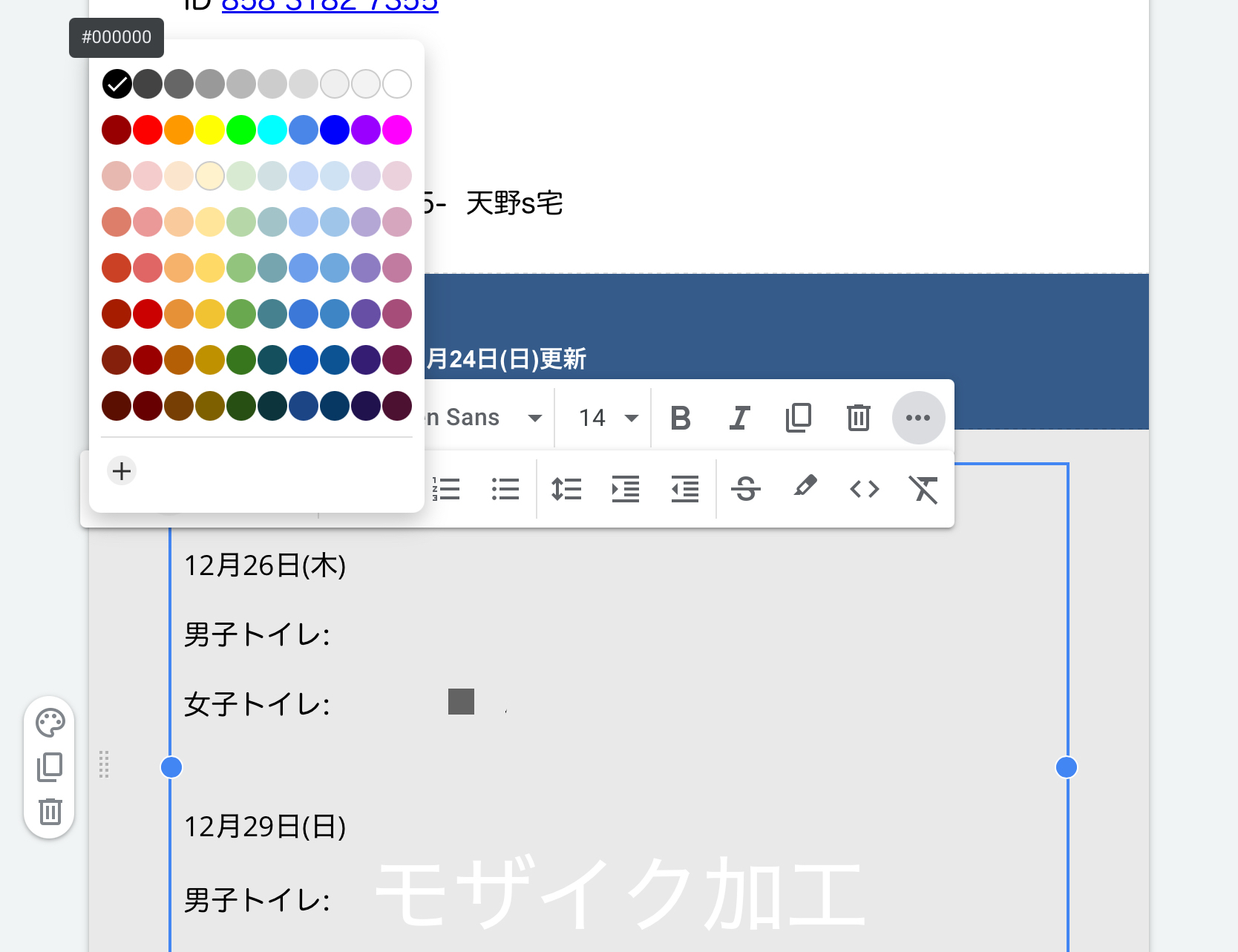
文字のカラー変更(色の指定ができない)
-
動画の挿入
-
高度な写真のレイアウト調整
管理者として、見た目や情報量を妥協せずに情報を更新したいときこそ、GoogleサイトとGoogleドキュメントを連携させるのが最も賢い方法です。
3-1. 情報更新をドキュメント側で行うメリット
Googleサイトはあくまで「表示の場」として使い、実際の情報は「Googleドキュメント」で管理します。
この連携には以下の大きなメリットがあります。
3-2. Googleサイトにドキュメントを「埋め込む」手順
Googleドキュメントで作成したファイルを、Googleサイトに埋め込むことで、サイト訪問者に直接ドキュメントの内容を表示させることができます。
【手順】ドキュメントファイルをサイトに表示させる方法
-
Googleドキュメントの作成/編集: iPadのGoogleドキュメントアプリで、更新したい情報(お知らせ、掲示板の本文など)を作成・編集します。
-
共有設定の確認: ドキュメントの共有設定を「リンクを知っている全員が閲覧可能」に変更します。
-
Googleサイトの編集: Googleサイトの編集画面を開き、ドキュメントを表示させたい場所へ移動します。
-
「ドライブ」から埋め込み: 画面右側の挿入メニューから「ドライブ」を選択します。
-
ファイルを選択: 先ほど作成したドキュメントファイルを選択します。
これで、Googleサイト上にドキュメントの内容が「埋め込まれた状態」で表示されます。
3-3. 連携運用のベストプラクティス
この連携運用のポイントは、情報量に応じて使い分けることです。
こうすることで、管理者は「できるだけPCを立ち上げずに、iPadだけで素早く情報更新を完了させる」という目的を達成できます。
視聴者側には一手間かかりますが、情報がリッチになり、かつ更新頻度が上がるメリットの方が大きいでしょう。
スポンサーリンク
📌 結論:iPad運用で得られる最高の効率化
「GoogleサイトはPCが必要」という公式の壁を乗り越えて、iPadでの運用に踏み切ることで、あなたはグループ掲示板などのシンプルなサイトを驚くほど効率的に管理できるようになります。
iPad運用を成功させるための最重要チェックリスト
改めて、この運用を成功させるための最重要チェックリストを確認しましょう。
私たちは、新しい機能やオシャレなデザインよりも、「必要な情報を、必要な時に、最速で更新できる」という管理者としての利便性を求めました。
この記事が、「ちょっと編集するのに、いちいちPCを開くのが面倒くさい…」と感じている、あなたのようなGoogleサイト管理者の方のお役に立てたなら幸いです。
これからも、iPadやITツールを賢く活用し、あなたのウェブサイト運用を効率化していきましょう。

コメント