「最近、YouTubeの動画視聴中に広告が頻繁に流れるようになった」
「これまで使っていた広告ブロッカーが効かなくなった」と悩んでいませんか?
特に、Google Chromeブラウザを使っている方は、「uBlock Originが使えなくなるかもしれない」という大きな仕様変更(Manifest V3)の話題で、広告ブロック環境の”終焉さえ予感しているかもしれません。
安心してください。
私は、この問題が話題になるずっと前から、MacBookとFirefoxブラウザ、そしてuBlock Originという組み合わせを使い続けています。
そして、この記事を投稿してから4年以上経った2025年現在も、設定を一切変えずにYouTubeの広告ゼロ環境を継続できています。
月額約1,000円のYouTubeプレミアム会員費を4年間節約できているのは、この設定のおかげです。
Chrome難民の皆さんにこそ知ってほしい、この最強の組み合わせを、設定方法から「なぜ今でも安定して動くのか」という理由まで、すべて解説します。快適なYouTubeライフを取り戻しましょう!
YouTubeのプレミアム会員になれば、広告なしで快適に視聴できます。
ただし月額が発生しますよね。
ブラウザの拡張機能を使えば、その会費を払わなくてもYouTubeに広告が出ることなく快適に視聴できることを知りました。
私が4年間使い続ける最強の組み合わせを再確認
広告ブロックを巡る環境が日々厳しくなる中で、「なぜあなたの設定は4年間も安定しているのか?」と疑問に思う方もいるでしょう。
結論、私が使い続けている設定は非常にシンプルです。
【YouTube広告を消し続けるための安定設定】
- ブラウザ: Mozilla Firefox
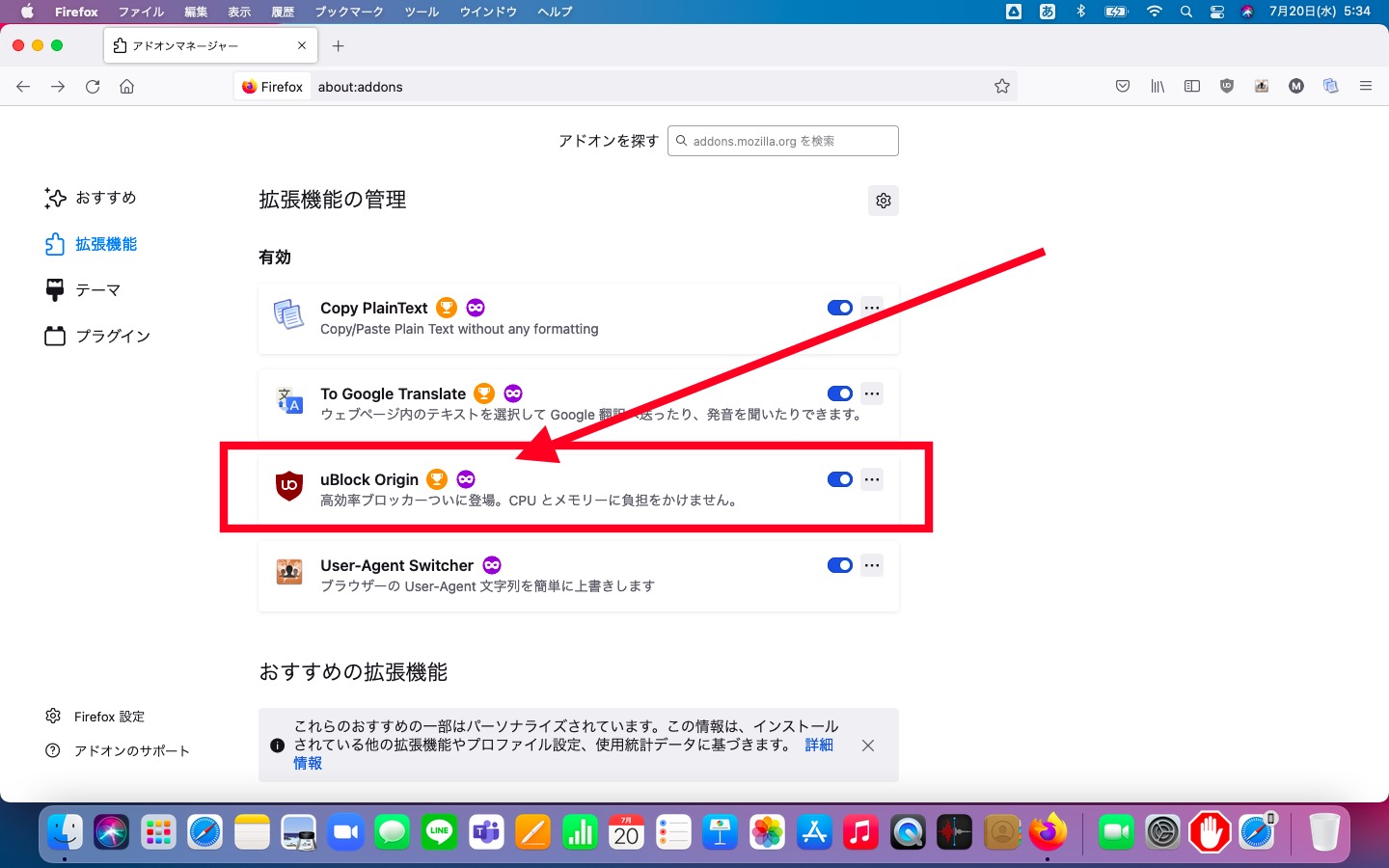
- 拡張機能: uBlock Origin
- デバイス: MacBook(Mac OS)
この組み合わせは、私がこの記事を最初に公開した4年以上前から一度も変わっていません。
この安定性こそが、月額約1,000円の節約と、途切れない快適なYouTube視聴を実現している最大の理由です。
2. 【最重要】なぜ今「Firefox」なのか? Chrome難民が選ぶべき理由
YouTube広告ブロックの現状を語る上で、避けて通れないのが、Google Chromeが主導する**「Manifest V3(マニフェスト ブイ スリー)」**への移行問題です。
簡単に言えば、これは「広告ブロッカーのような拡張機能がウェブサイトのコンテンツをブロックしたり、書き換えたりできる権限」を大幅に制限する、というGoogleの仕様変更です。
多くのChromeユーザーが「uBlock Originが今後使えなくなるのでは?」と不安になっているのは、このManifest V3が原因です。
しかし、Firefoxは違います。
Mozilla Firefoxは、この広告ブロック機能に影響を与える仕様変更(Manifest V3)への移行を慎重に進めています。
そのため、uBlock Originが持つ強力なブロック機能が最大限に活かせる「Manifest V2」の柔軟性を今も維持できているのです。
これこそが、私が4年間、広告ブロックが効かなくなるというトラブルに一切遭遇していない最大の理由です。
- Chrome:仕様変更により広告ブロック機能が制限される懸念がある。
- Firefox:現状、従来の強力な広告ブロック機能が制限なく使える。
今、Chromeから安定した広告ブロック環境を探している方(Chrome難民)にとって、Firefoxこそが最も確実な避難先です。
3. uBlock Originの驚異的な安定性と負荷の軽さ:4年間使い続けた実績
広告をブロックする拡張機能の中には、「CPUに負荷がかかる」「ブラウザの動作が重くなる」「エラーが頻繁に出る」といった問題を起こすものもあります。
私も当初は不安でしたが、uBlock Originを4年以上使い続けてきて、下記の通りPCへの悪影響は皆無でした。
- 動作の安定性: 4年間で「uBlock OriginのせいでPCが重くなった」「動作が遅くなった」と感じたことは一度もありません。
- 発熱: PCが異常に熱を持つといった現象もありませんでした。特に古いMacBook(MacBook Air 2014)でも問題なく動作しています。
- 高効率ブロッカー: uBlock Originは「高効率ブロッカー」を謳っている通り、ブロックの件数は多いにも関わらず、PCのパフォーマンスを犠牲にしない設計になっています。
YouTube以外でも快適です
uBlock Originの恩恵はYouTubeだけではありません。私がよく利用するニュースサイトなどでも、うっとうしいバナー広告やポップアップ広告を見事に消してくれます。
サイトの閲覧も非常に快適になり、作業効率も上がりました。
4. 唯一のデメリットと最新の解決策:「コメントが書けない」問題
4年間使い続ける中で、ほとんどトラブルはありませんでしたが、唯一読者の方からご質問をいただき、盲点だったデメリットがあります。
それは、「uBlock OriginをオンにするとYouTubeでコメントが書き込めない」現象です。
これは広告ブロック機能が、コメントフォームの読み込みに必要な要素まで過剰にブロックしてしまうことで起こると考えられています。
【手っ取り早い解決策】
ご面倒かもしれませんが、コメントを書き込むときだけ、uBlock Originを一旦「オフ」にして書き込み、コメントが反映されたらすぐに「オン」に戻すのが最も確実でシンプルな方法です。
(手順:ブラウザの拡張機能アイコンをクリックし、大きな電源ボタンのようなマークを1回クリックするだけです)
視聴中に広告が出てくるストレスに比べれば、この一手間は許容範囲だと私は考えています。
💡 まとめ:広告ブロックの最前線、最強の組み合わせ
ここまで、私が4年以上にわたってYouTubeの広告ゼロ環境を維持し続けている具体的な設定と、その安定性の秘密について解説してきました。
結論として、2025年現在、YouTubeを快適に広告なしで視聴するための最も安定した解決策は、以下の通りです。
- ブラウザを「Mozilla Firefox」にする。
- 拡張機能「uBlock Origin」をインストールし、有効化する。
なぜこの設定が「今」選ばれるべきか?
- 持続的な安定性: ChromeのManifest V3問題に左右されず、uBlock Originの本来の強力なブロック性能が最大限に発揮され続けている。
- 経済的なメリット: 月々のYouTubeプレミアム会員費(約1,000円)を確実に節約できる。
- 汎用性の高さ: YouTubeだけでなく、あらゆるウェブサイトの広告ストレスから解放される。
広告ブロックの世界は常に変化していますが、少なくともこの4年間、私の設定は一切のトラブルなく最高の快適さを提供し続けてくれています。
もしあなたが今、広告ブロックが効かなくなってイライラしている「Chrome難民」であれば、この機会にぜひFirefoxとuBlock Originの組み合わせを試してみてください。
ほんの数分の設定で、あなたのYouTube視聴環境は劇的に改善されることをお約束します。
🛠️ ステップ・バイ・ステップ:広告ゼロ環境の構築手順
4年間広告ゼロを継続している「Firefox + uBlock Origin」の設定は非常に簡単です。以下の手順に従って、わずか数分で完了します。
Step 1: Mozilla Firefoxをダウンロード&インストールする
Chromeからの移行でも安心! Firefoxは動作が軽く、シンプルで使いやすいブラウザです。
- お使いのPC(MacまたはWindows)から、[Mozilla Firefoxの公式サイト] にアクセスします。
- サイト中央にある「Firefoxをダウンロード」ボタンをクリックします。
- ダウンロードしたインストーラーファイル(
.dmgや.exeなど)を開き、画面の指示に従ってインストールを完了させます。
Step 2: uBlock Originの拡張機能を追加する
この拡張機能こそが、安定した広告ブロックの要です。
- インストールしたFirefoxブラウザを起動します。
- Firefoxのアドオンページから [uBlock Originのページ] にアクセスします。(ブラウザの検索窓で「uBlock Origin」と検索してもOKです。)
- 表示された uBlock Origin のページで「Firefoxへ追加」ボタンをクリックします。
- 「uBlock Originを追加しますか?」という確認画面が出たら、「追加」を選択します。
- 拡張機能が追加されると、ブラウザのツールバー(画面右上など)にuBlock Originの赤い盾のアイコンが表示されます。
📌 設定は基本的に不要! uBlock Originはインストールした時点でデフォルトの強力なブロック設定が有効になります。特に難しい設定は必要ありません。
Step 3: YouTubeで動作を確認する
- 新しくタブを開き、YouTubeにアクセスします。
- 動画を再生し、広告が表示されないことを確認します。
- ツールバーのuBlock Originの赤い盾のアイコンをクリックしてみてください。
- ポップアップが表示され、「このページでのブロック数」に多くの数字がカウントされていれば、正常に動作しています。
🎉 これで設定は完了です!
4年前から私が変えていない設定が、あなたのPCでも適用されました。この快適なYouTube視聴環境をぜひお楽しみください。
スポンサーリンク

コメント
youtubeのコメントを書いても反映されないのですが
どうすれば良いのでしょうか?
暴言等は全く書いてません。
斎藤様
問い合わせありがとうございます。
コメントが反映されないという事ですね。
可能性として拡張機能のublockをオンにすると正常に反映されない場合があるみたいです。それでご面倒ですが、コメントを書き込みたい時は一旦拡張機能をオフにして書き込み、コメントが反映されたのを確認してから、再度オフにした拡張機能をオンに戻すとよいかもしれませんね。原因が自分のPC環境だけではなく、YouTube側にあることもあります。
「YouTube」「コメント表示されない」などの語句で検索すると詳しい情報が結構出てきますよ。
問題解決のヒントになれば幸いです。